

Babyphone ohne WLAN: Camping, Reisen, Ferienwohnung
Campingplatz, Ferienhaus, Hotelzimmer, Elternhaus ohne Router: Lullink braucht kein Internet. Es braucht nur ein kleines Netzwerk, das deine Geräte verbindet, und ein Handy kann eins erstellen.
Wenn das WLAN nicht reicht
Lullink verbindet Kamera und Eltern über das lokale Netzwerk: Es funktioniert in jedem WLAN, solange sich die Geräte gegenseitig sehen. Das ist nicht der Fall:
- wenn es gar kein WLAN gibt: Camping, Reisen, Ferienwohnung, Elternhaus ohne Router;
- in vielen WLANs von Hotels, Ferienhäusern oder Gastnetzwerken, die die Geräte aus Sicherheitsgründen voneinander abschirmen.
Dann erstellst du einfach dein eigenes kleines Netzwerk. Dafür gibt es zwei Wege.
Mit einem Android-Handy: „Kein WLAN? Camping, Reisen …“
Ein Android-Handy oder -Tablet (ab Android 8.0) erstellt selbst das Netzwerk, das deine Geräte verbindet.
- Tippe auf dem Startbildschirm von Lullink auf „Kein WLAN? Camping, Reisen …“ und dann auf „Lullink-Netzwerk erstellen“. Das Gerät erstellt ein Netzwerk und zeigt einen QR-Code mit dem Netzwerknamen und dem Passwort an.
- Öffne auf dem anderen Gerät die Kamera-App, richte sie auf diesen QR-Code und tippe auf Verbinden.
- Starte Lullink auf beiden Geräten, wie zu Hause.
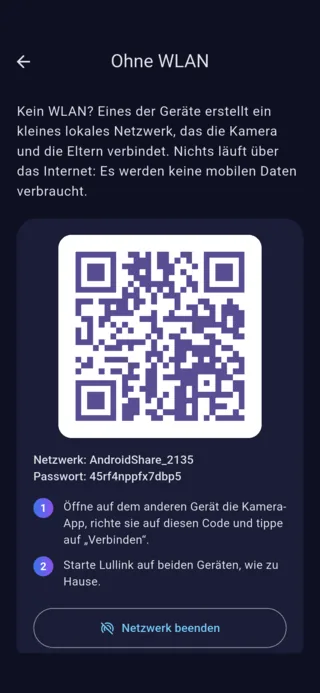
Um dieses Netzwerk zu erstellen, fragt Android nach der Berechtigung „Geräte in der Nähe“ (ab Android 13) oder nach dem Standort (Android 8 bis 12, muss eingeschaltet sein). Das dient nur dazu, das Netzwerk zu erstellen: Dein Standort wird nie gelesen. Das Netzwerk endet, wenn du Lullink auf dem Handy schließt, das es erstellt hat.
Mit einem iPhone: persönlicher Hotspot
Ein iPhone kann allein kein lokales Netzwerk erstellen, aber sein persönlicher Hotspot erfüllt denselben Zweck.
- Auf dem iPhone: Einstellungen → Persönlicher Hotspot, dann „Zugriff für andere erlauben“ einschalten.
- Verbinde das andere Gerät mit dem WLAN dieses iPhones.
- Starte Lullink auf beiden Geräten, wie zu Hause.
Der persönliche Hotspot hängt von deinem Mobilfunkvertrag ab, und ein iPad ohne SIM-Karte kann ihn nicht anbieten.
Und die mobilen Daten?
In diesem kleinen Netzwerk gehen Bild und Ton von Lullink direkt von einem Gerät zum anderen: Sie verbrauchen kein Datenvolumen. Beim persönlichen Hotspot eines iPhones können die anderen Apps des verbundenen Geräts allerdings die mobilen Daten des iPhones nutzen: Schränke bei Bedarf ihre automatischen Updates ein.
Unsere Tipps
- Schließ das Handy, das das Netzwerk erstellt, an den Strom an: Es verbraucht mehr Akku.
- Halte die Geräte nah genug beieinander, wie bei einem normalen WLAN: die Kamera im Kinderzimmer, dein Handy im Nebenzimmer.
- Probier es vor dem Schlafengehen aus: Auf der Kamera prüft „Testalarm an die Eltern“, ob die Alarme wirklich bei dir ankommen.