

iPhone·Android 함께 쓰는 베이비 모니터
가족의 휴대폰이 모두 같은 브랜드가 아닌 경우가 많습니다. Lullink에서는 카메라와 부모 기기 모두 iPhone, iPad, Android 휴대폰이나 태블릿 중 무엇이든 될 수 있고, 어떤 조합도 가능합니다.
어떤 조합이든 됩니다
- Android 카메라와 iPhone 부모
- iPhone 또는 iPad 카메라와 Android 부모
- 물론 Android끼리, iPhone끼리도
여러 부모가 각자의 기기로 같은 카메라를 동시에 볼 수 있고, 각 부모는 최대 4개의 방을 함께 지켜볼 수 있습니다. Lullink는 Google Play에서 받을 수 있으며, iPhone 및 iPad 버전은 곧 App Store에 출시됩니다.
기기를 연결하는 방법
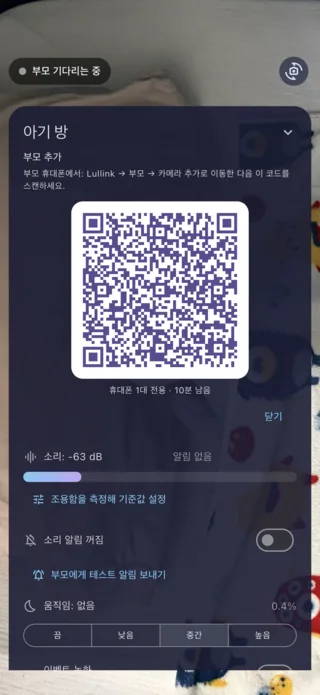
카메라 기기에 QR 코드가 표시되고, 부모 휴대폰으로 이를 스캔합니다. 이 QR 코드로 부모 기기는 자신의 카메라를 알아보고 연결을 암호화합니다. 그러면 영상과 소리는 브랜드와 관계없이 두 기기 사이에서 종단간 암호화됩니다. QR 코드는 10분 안에 한 번만 쓸 수 있습니다.
기기에 따라 달라지는 점
iPhone이나 iPad를 카메라로 쓸 때
iOS는 앱이 화면에 없으면 바로 카메라를 끕니다. 카메라 기기에서 Lullink를 열어 둔 채 전원에 연결하고, 밤에는 검은 화면을 사용하세요. 그래도 앱이 백그라운드로 전환되면 부모에게 알려 드립니다.
Android 휴대폰이나 태블릿을 카메라로 쓸 때
전원에 연결하고 Lullink를 화면에 켜 두세요. Wi-Fi가 없을 때 네트워크를 만들 수 있는 것도 Android 기기입니다.
iPhone을 부모 기기로 쓸 때
휴대폰이 잠겨 있어도 방 소리는 계속 들리고 알림도 표시됩니다. iOS 16.1 이상에서는 듣는 중이라는 표시가 잠금 화면에 나타나고, Dynamic Island가 있는 iPhone에서는 Dynamic Island에도 나타납니다. 다음 버전부터는 Apple Watch에서도 각 방과 알림을 볼 수 있습니다.
Android 휴대폰을 부모 기기로 쓸 때
듣는 동안에는 ‘Lullink에서 (방 이름) 소리를 듣는 중’ 알림이 화면이 꺼져 있어도 듣기를 유지합니다. 밀어서 없애도 자동으로 다시 나타납니다. 일부 휴대폰, 특히 삼성 휴대폰에서는 배터리 설정에서 Lullink를 허용하세요: 설정 → 앱 → Lullink → 배터리 → 제한 없음.
TV는요?
다음 버전부터는 카메라의 브랜드와 관계없이 Apple TV나 Android TV로 큰 화면에서도 아기 방을 볼 수 있습니다. TV는 두 화면에 표시되고 카메라에서 승인한 6자리 코드로 추가합니다.
Wi-Fi 없이, 서로 다른 브랜드로
Android 휴대폰이 네트워크를 만들고, iPhone은 QR 코드를 스캔해 그 네트워크에 연결할 수 있습니다. iPhone이 Android 기기와 인터넷 연결을 공유할 수도 있습니다. 단계별 방법은 가이드 Wi-Fi 없이 베이비 모니터 쓰기에 있습니다.