

iPhone 和 Android 混用当婴儿监视器
很多家庭的手机并不是同一个品牌。用 Lullink,摄像头和家长的设备可以是 iPhone、iPad、Android 手机或平板电脑,任意组合。
任何组合都可以
- Android 当摄像头,iPhone 当家长端;
- iPhone 或 iPad 当摄像头,Android 当家长端;
- 当然,Android 配 Android、iPhone 配 iPhone 也都可以。
多位家长可以同时查看同一个摄像头,各用各的设备;每位家长最多可以同时查看四个房间。Lullink 已在 Google Play 上线;iPhone 和 iPad 版即将登陆 App Store。
设备如何连接
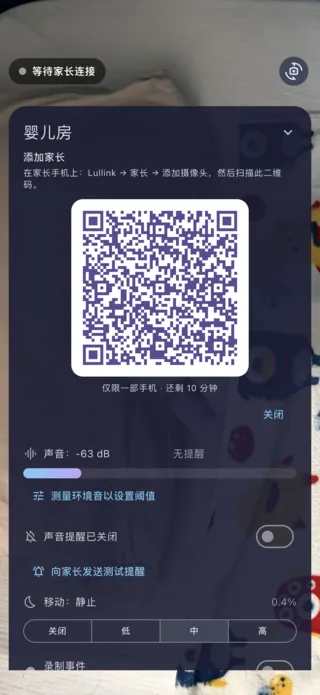
摄像头设备显示二维码,家长手机扫描它。这个二维码让家长设备能识别自己的摄像头,并为连接加密:之后,无论设备是什么品牌,画面和声音都在两台设备之间端到端加密。二维码只能使用一次,且须在 10 分钟内使用。
不同设备有什么区别
用 iPhone 或 iPad 当摄像头
App 一旦不在屏幕上,iOS 就会关闭摄像头。请让 Lullink 在摄像头设备上保持打开并接通电源,夜间使用黑屏。如果 App 仍然转入后台,家长会收到通知。
用 Android 手机或平板电脑当摄像头
让它接通电源,并让 Lullink 在屏幕上保持打开。没有 Wi-Fi 时,也是由它来创建网络。
用 iPhone 当家长端
手机锁定时,房间的声音照常播放,提醒照常显示。在 iOS 16.1 及更高版本上,聆听状态会显示在锁定屏幕上;在有灵动岛的 iPhone 上,也会显示在灵动岛中。下一版本推出后,Apple Watch 也能显示每个房间及其提醒。
用 Android 手机当家长端
聆听期间,“Lullink 正在聆听”通知(后接你的房间名称)会让聆听在屏幕关闭时保持运行;如果你把它划掉,它会自动重新出现。在部分手机上,尤其是三星手机,请在电池设置中允许 Lullink 运行:设置 → 应用 → Lullink → 电池 → 不受限制。
电视呢?
下一版本推出后,无论摄像头是什么品牌,都能通过 Apple TV 或 Android TV 在电视大屏幕上查看宝宝房间。添加电视时使用 6 位数配对码,配对码会同时显示在两块屏幕上,并须在摄像头上确认。
没有 Wi-Fi,品牌又不同
Android 手机可以创建网络,iPhone 扫描二维码即可加入。iPhone 也可以把它的网络连接共享给 Android 设备。详细步骤请看我们的指南《没有 Wi-Fi 怎么用婴儿监视器》。