

iPhone 和 Android 混用當嬰兒監視器
很多家庭的手機並不是同一個品牌。用 Lullink,攝影機和家長的裝置可以是 iPhone、iPad、Android 手機或平板電腦,任意組合。
任何組合都可以
- Android 當攝影機,iPhone 當家長端;
- iPhone 或 iPad 當攝影機,Android 當家長端;
- 當然,Android 配 Android、iPhone 配 iPhone 也都可以。
多位家長可以同時查看同一台攝影機,各用各的裝置;每位家長最多可以同時查看四個房間。Lullink 已在 Google Play 推出;iPhone 和 iPad 版即將登上 App Store。
裝置如何連線
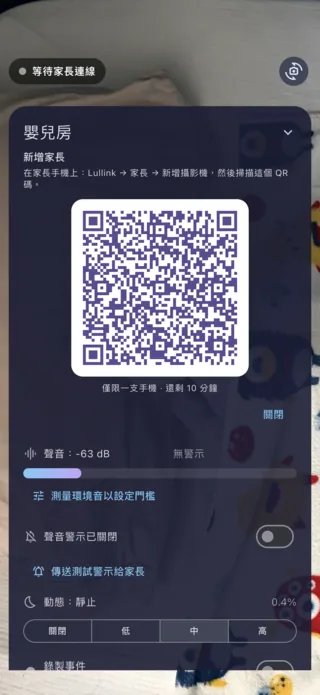
攝影機裝置顯示 QR 碼,家長手機掃描它。這個 QR 碼讓家長裝置能辨識自己的攝影機,並為連線加密:之後,不論裝置是什麼品牌,畫面和聲音都會在兩台裝置之間端對端加密。QR 碼只能使用一次,且必須在 10 分鐘內使用。
不同裝置有什麼差別
用 iPhone 或 iPad 當攝影機
App 一旦不在螢幕上,iOS 就會關閉攝影機。請讓 Lullink 在攝影機裝置上保持開啟並接上電源,夜間使用黑畫面。如果 App 還是移至背景,家長會收到通知。
用 Android 手機或平板電腦當攝影機
讓它接上電源,並讓 Lullink 在螢幕上保持開啟。沒有 Wi-Fi 時,也是由它來建立網路。
用 iPhone 當家長端
手機鎖定時,房間的聲音照常播放,警示照常顯示。在 iOS 16.1 以上版本,聆聽狀態會顯示在鎖定畫面上;在有動態島的 iPhone 上,也會顯示在動態島中。下一個版本推出後,Apple Watch 也能顯示每個房間及其警示。
用 Android 手機當家長端
聆聽期間,「Lullink 正在聆聽」通知(後面接著你的房間名稱)會讓聆聽在螢幕關閉時持續進行;如果你把它滑掉,它會自動重新出現。在部分手機上,尤其是三星手機,請在電池設定中允許 Lullink 執行:設定 → 應用程式 → Lullink → 電池 → 不受限制。
電視呢?
下一個版本推出後,不論攝影機是什麼品牌,都能透過 Apple TV 或 Android TV 在電視大螢幕上查看寶寶房間。新增電視時使用 6 位數配對碼,配對碼會同時顯示在兩個螢幕上,並須在攝影機上確認。
沒有 Wi-Fi,品牌又不同
Android 手機可以建立網路,iPhone 掃描 QR 碼即可加入。iPhone 也可以把它的網路連線分享給 Android 裝置。詳細步驟請看我們的指南〈沒有 Wi-Fi 怎麼用嬰兒監視器〉。