

iPhoneとAndroidを組み合わせるベビーモニター
家族のスマートフォンのメーカーがそろっていないことはよくあります。Lullinkなら、カメラも保護者も、iPhone、iPad、Androidのスマートフォンやタブレットのどれでもよく、組み合わせは自由です。
どの組み合わせでも使えます
- カメラはAndroid、保護者はiPhone
- カメラはiPhoneまたはiPad、保護者はAndroid
- もちろんAndroid同士、iPhone同士も
複数の保護者が、それぞれの端末で同じカメラを同時に見られます。また、各保護者は最大4部屋まで同時に見守れます。LullinkはGoogle Playで配信中です。iPhone・iPad版はApp Storeで近日公開予定です。
端末同士のつなぎ方
カメラ側の端末にQRコードが表示され、保護者のスマートフォンでそれを読み取ります。このQRコードによって、保護者の端末は自分のカメラを認識し、接続を暗号化します。その後、映像と音声は、メーカーに関係なく2台の端末の間でエンドツーエンド暗号化されます。QRコードは1回だけ、10分以内に使えます。
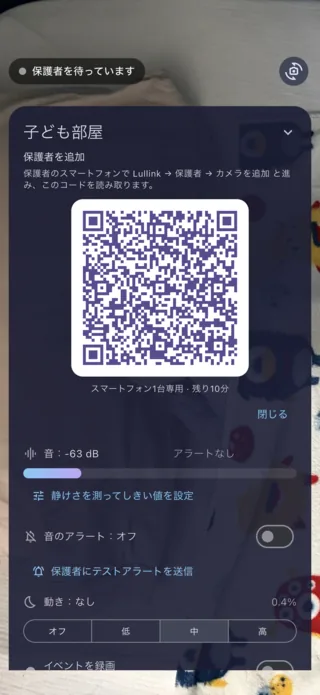
端末による違い
iPhoneやiPadをカメラにする場合
iOSは、アプリが画面に表示されていないとすぐにカメラを止めます。カメラ側の端末ではLullinkを開いたまま電源につなぎ、夜は黒画面を使ってください。それでもアプリがバックグラウンドに移った場合は、保護者にお知らせします。
Androidスマートフォンやタブレットをカメラにする場合
電源につなぎ、Lullinkを画面に表示したままにしてください。Wi-Fiがないときにネットワークを作れるのも、Androidの端末です。
iPhoneを保護者の端末にする場合
スマートフォンをロックしても、部屋の音は流れ続け、アラートも表示されます。iOS 16.1以降では、見守り中の表示がロック画面に出て、Dynamic Islandを搭載したiPhoneではDynamic Islandにも出ます。次のバージョンでは、Apple Watchでも各部屋とアラートを確認できるようになります。
Androidスマートフォンを保護者の端末にする場合
見守り中は、部屋の名前が入った「Lullinkが『○○』を見守っています」という通知によって、画面がオフでも見守りが続きます。スワイプして消しても、自動でまた表示されます。一部のスマートフォン、特にSamsungでは、バッテリーの設定でLullinkを許可してください:設定 → アプリ → Lullink → バッテリー → 制限なし。
テレビは?
次のバージョンでは、カメラのメーカーに関係なく、Apple TVやAndroid TVの大画面にも部屋を映せるようになります。テレビは、両方の画面に表示される6桁のコードをカメラで承認して追加します。
Wi-Fiがなく、メーカーも違う場合
Androidスマートフォンがネットワークを作り、iPhoneはQRコードを読み取ってそれに接続できます。また、iPhoneのインターネット共有にAndroid端末をつなぐこともできます。手順はガイド「Wi-Fiなしでベビーモニターを使う」で説明しています。