
Zrozumieć ping: czas odpowiedzi, jitter i straty
Ping mówi, jak szybko cel odpowiada, czy ten czas jest stały i czy odpowiedzi się gubią. Trzy liczby, które wyjaśniają zrywające się rozmowy wideo i zacinające się gry.
Czym jest ping?
Ping to bardzo mała wiadomość wysyłana do celu (punktu dostępu, komputera, serwera), który natychmiast ją odsyła. Czas podróży tam i z powrotem, w milisekundach (ms), to czas odpowiedzi. Gdy powtarza się to co sekundę, otrzymuje się też jitter i straty.
Ping nie mierzy prędkości. Połączenie może mieć dużą prędkość i słaby ping: pobieranie idzie szybko, ale rozmowy wideo i gry online, które potrzebują szybkich i regularnych odpowiedzi, na tym cierpią.
Czas odpowiedzi
To czas między wysłaniem a odpowiedzią. Zależy od odległości i od każdego urządzenia po drodze.
- Do punktu dostępu: kilka milisekund przez Wi-Fi, poniżej 1 ms przez kabel.
- Do strony w tym samym kraju: zwykle najwyżej kilkadziesiąt milisekund, trochę więcej w sieci 4G lub 5G.
- Do innego kontynentu: 100 ms i więcej. Nawet w światłowodzie światło potrzebuje około 10 ms na drogę tam i z powrotem na odległość 1000 km.
Do rozmów wideo i gier online idealnie jest poniżej 20 ms przy niskim jitterze. Powyżej 100 ms opóźnienie jest odczuwalne w rozmowie i w szybkich grach.
Jitter: regularność
Jitter mierzy, jak bardzo czas odpowiedzi zmienia się od jednego pingu do drugiego. Stały ping 20 ms jest lepszy niż ping, który waha się między 5 a 80 ms.
- Kilka milisekund: bardzo dobrze.
- Powyżej 30 ms: głos w rozmowach się rwie, obraz się zacina, w grach postacie skaczą.
Duży jitter często wynika z obciążonego lub zakłócanego Wi-Fi (sąsiednie sieci na tym samym kanale, urządzenie daleko od punktu dostępu) albo z łącza przeciążonego pobieraniem.
Straty
To pingi, które pozostały bez odpowiedzi, w procentach. W sprawnej sieci wynoszą 0%. Nawet 1 lub 2% jest odczuwalne: przerwy w rozmowach, postać przeskakująca z miejsca na miejsce w grze. Straty wynikają głównie ze słabego sygnału Wi-Fi, zakłóceń lub przeciążonego sprzętu.
Pomiar w Lullink Tools
- Otwórz Ping.
- Wybierz cel: punkt dostępu, urządzenie w domu, serwer Lullink lub wybraną stronę.
- Wybierz liczbę pingów, jeden na sekundę: 10, aby szybko rzucić okiem, 60 na minutę, 600 na dziesięć minut, aby wychwycić problemy, które pojawiają się co jakiś czas.
Wynik zaczyna się od zdania, które mówi, ile połączenie jest warte przy rozmowach wideo i grach online, a potem podaje czas odpowiedzi (minimum, średnia, maksimum), jitter, straty i wykres każdego pingu.
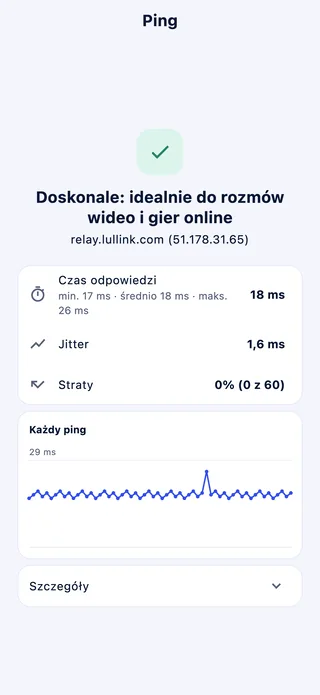
Jak znaleźć źródło problemu
Porównaj dwa cele. Jeśli punkt dostępu odpowiada dobrze, a strona nie, problem leży poza Twoim domem: w łączu internetowym albo w samej stronie. Jeśli źle odpowiada już sam punkt dostępu, winne jest Wi-Fi. Poradnik Wolne Wi-Fi: wina Wi-Fi czy łącza internetowego? opisuje to krok po kroku.
Gdy cel nie odpowiada
- Jest wyłączony albo nie ma go w sieci.
- Ignoruje ping: wiele komputerów i niektóre punkty dostępu robią tak z powodu swoich ustawień. Nie oznacza to, że są uszkodzone.
- Na iPhonie, iPadzie i Macu sprawdź, czy Lullink Tools ma dostęp do sieci lokalnej (iPhone i iPad: Ustawienia → Prywatność i ochrona → Sieć lokalna; Mac: Ustawienia systemowe → Prywatność i ochrona → Sieć lokalna).