
Jak zmierzyć realną prędkość Wi-Fi między dwoma urządzeniami
Test prędkości internetu mierzy całą trasę do odległego serwera, a nie Twoje Wi-Fi. Aby wiedzieć, ile Wi-Fi naprawdę daje, pokój po pokoju, trzeba mierzyć między dwoma urządzeniami w domu. Oto jak to zrobić i jak odczytać wynik.
Test internetu nie mierzy Twojego Wi-Fi
Test prędkości internetu wymienia dane między Twoim urządzeniem a serwerem, często oddalonym o setki kilometrów. Mierzy całą trasę: Wi-Fi, punkt dostępu, Twoje łącze internetowe, a potem internet aż do serwera. Wynik odpowiada najwolniejszemu ogniwu.
Jeśli Twój abonament daje najwyżej 300 Mbit/s, test internetu nigdy nie przekroczy 300 Mbit/s, nawet jeśli Twoje Wi-Fi może dać dwa razy więcej. A gdy wynik jest słaby, test nie mówi, gdzie leży problem. Aby poznać swoje Wi-Fi, trzeba zmierzyć je osobno: między dwoma urządzeniami w domu, z pominięciem internetu.
Czego potrzebujesz
- Dwa urządzenia z Lullink Tools: iPhone, iPad, Mac, telefon lub tablet z Androidem, Apple TV albo Android TV, w dowolnym zestawieniu.
- Ta sama sieć dla obu, i nie sieć „dla gości”, która izoluje urządzenia od siebie.
- Brak aktywnego VPN: może on sprawić, że urządzenia nie będą się widzieć.
- Na iPhonie, iPadzie i Macu dostęp do sieci lokalnej dla Lullink Tools: system pyta o niego przy pierwszym uruchomieniu.
Uruchomienie pomiaru
- Otwórz Prędkość między dwoma urządzeniami na obu urządzeniach.
- Na jednym z nich dotknij drugiego urządzenia na liście.
- Za pierwszym razem porównaj 6-cyfrowy kod wyświetlony na obu ekranach, a potem zaakceptuj test na drugim urządzeniu. Później oba urządzenia się rozpoznają: kod nie jest już potrzebny.
- Wybierz kierunek (oba, wysyłanie lub odbieranie) i czas trwania, a potem uruchom test.
Dane testu idą bezpośrednio z jednego urządzenia na drugie, zaszyfrowane. Nie przechodzą ani przez internet, ani przez nasze serwery.
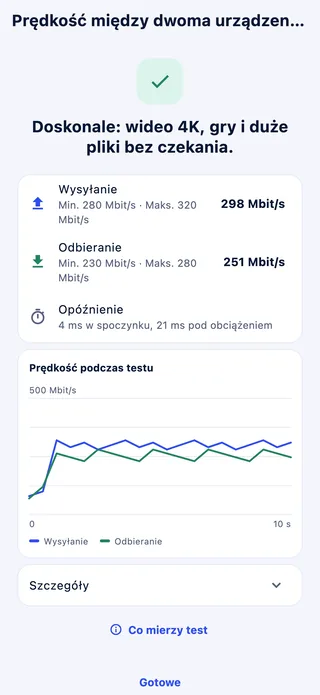
Jak odczytać wynik
- Zdanie na górze przekłada prędkość na zastosowania: wideo 4K, gry, duże pliki.
- Wysyłanie i odbieranie: średnia w każdym kierunku, z minimum i maksimum. Różnica między kierunkami jest w Wi-Fi częsta: telefon często nadaje słabiej i ma mniej anten niż punkt dostępu.
- Wykres: gdy jest równy, Wi-Fi jest stabilne; gdy jest poszarpany lub ma spadki, Wi-Fi napotyka przeszkody albo zakłócenia.
- Opóźnienie w spoczynku i pod obciążeniem: jeśli wyraźnie rośnie podczas testu, sieć zapycha się, gdy tylko jest obciążona. Właśnie przez to rozmowa wideo się zrywa, gdy inne urządzenie coś pobiera.
Dlaczego wynik wydaje się niski
Niższą od oczekiwanej prędkość prawie zawsze wyjaśniają dwa powody.
- Szybkość łącza to nie przepustowość. Liczba widoczna w ustawieniach (na przykład 1201 Mbit/s) to szybkość wynegocjowana z punktem dostępu. Rzeczywista przepustowość jest zawsze wyraźnie niższa: część czasu nadawania pochłania działanie samego Wi-Fi, a pobliskie urządzenia dzielą się eterem.
- Dwa urządzenia w Wi-Fi to dwa przejścia przez powietrze. Dane idą z jednego urządzenia do punktu dostępu, a potem z punktu dostępu do drugiego urządzenia, na tym samym kanale. Zmierzona prędkość jest wtedy często bliska połowie tego, co uzyskałoby jedno urządzenie.
Właściwa metoda oceny Wi-Fi w pomieszczeniu
Aby wynik zależał tylko od Wi-Fi w danym pomieszczeniu, tylko jedno z dwóch urządzeń powinno korzystać z Wi-Fi.
- Podłącz pierwsze urządzenie do punktu dostępu kablem Ethernet: świetnie sprawdzi się Mac, Apple TV albo Android TV.
- Zabierz drugie, połączone przez Wi-Fi, do pomieszczenia, które chcesz zmierzyć, i uruchom test z pierwszym urządzeniem.
- Powtórz w każdym pomieszczeniu: każdy pomiar jest zapisywany w historii urządzenia, więc możesz je porównać.
Na Androidzie i na Macu Moja sieć pokazuje też sygnał, pasmo i kanał Wi-Fi: to pomaga zrozumieć, dlaczego w jakimś pomieszczeniu Wi-Fi działa gorzej.
Pomiar bez punktu dostępu
Aby przetestować dwa urządzenia między sobą, bez punktu dostępu, telefon może utworzyć własną sieć Wi-Fi:
- Android: Ustawienia → Hotspot Wi-Fi (lub Hotspot mobilny), a potem go włącz;
- iPhone: Ustawienia → Hotspot osobisty → Zezwalaj innym na dołączanie (z abonamentem, który na to pozwala).
Połącz drugie urządzenie z tą siecią, a potem otwórz test na obu. Sam test nie zużywa danych mobilnych.
Jeśli prędkość jest niska
- Podejdź bliżej punktu dostępu albo ustaw go w lepszym miejscu: wysoko, w centrum mieszkania, z dala od grubych ścian i metalowych przedmiotów.
- Blisko punktu dostępu wybieraj pasmo 5 GHz (lub 6 GHz), szybsze; dalej od niego pasmo 2,4 GHz ma większy zasięg.
- W odległych pomieszczeniach pomoże wzmacniacz albo system Wi-Fi mesh: zmierz przed i po, aby sprawdzić zysk.
- Dla urządzenia, które się nie przemieszcza (telewizor, komputer stacjonarny), kabel pozostaje najszybszym i najstabilniejszym połączeniem.
Aby sprawdzić, czy spowolnienie wynika z Wi-Fi, czy z łącza internetowego, przeczytaj też Wolne Wi-Fi: wina Wi-Fi czy łącza internetowego?