
Mål den ekte hastigheten på Wi-Fi-en din mellom to enheter
En hastighetstest mot internett måler hele veien til en server langt unna, ikke Wi-Fi-en din. For å vite hva Wi-Fi-en faktisk leverer, rom for rom, må du måle mellom to enheter hjemme. Slik gjør du det, og slik leser du resultatet.
En internettest måler ikke Wi-Fi-en din
En hastighetstest mot internett utveksler data mellom enheten din og en server, ofte flere hundre kilometer unna. Den måler hele veien: Wi-Fi-en, tilgangspunktet, abonnementet ditt og deretter internett frem til serveren. Resultatet blir det det tregeste leddet klarer.
Hvis abonnementet ditt stopper på 300 Mbit/s, kommer en internettest aldri over 300 Mbit/s, selv om Wi-Fi-en din kan levere det dobbelte. Og hvis den er treg, sier den ikke hvor problemet ligger. For å kjenne Wi-Fi-en din må du måle den alene: mellom to enheter hjemme, uten å gå via internett.
Dette trenger du
- To enheter med Lullink Tools: iPhone, iPad, Mac, Android-telefon eller -nettbrett, Apple TV eller Android TV, i hvilken som helst kombinasjon.
- Samme nettverk for begge, og ikke et «gjestenettverk», som isolerer enhetene fra hverandre.
- Ikke noe aktivt VPN: Det kan hindre de to enhetene i å se hverandre.
- På iPhone, iPad og Mac må tilgang til lokalt nettverk være tillatt for Lullink Tools: Systemet spør første gang appen åpnes.
Start målingen
- Åpne Hastighet mellom to enheter på begge enhetene.
- På den ene trykker du på den andre enheten i listen.
- Første gang sammenligner du den 6-sifrede koden som vises på begge skjermene, og godtar deretter på den andre enheten. Etter det kjenner de to enhetene hverandre igjen: ingen kode lenger.
- Velg retning (begge, sending eller mottak) og varighet, og start testen.
Testdataene går direkte fra den ene enheten til den andre, kryptert. De går verken via internett eller via serverne våre.
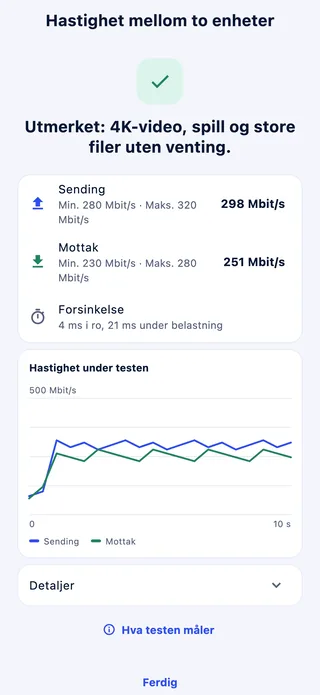
Les resultatet
- Setningen øverst oversetter hastigheten til bruk: 4K-video, spill, store filer.
- Sending og mottak: gjennomsnittet i hver retning, med minimum og maksimum. En forskjell mellom de to retningene er vanlig på Wi-Fi: En telefon sender ofte svakere, og med færre antenner, enn tilgangspunktet.
- Kurven: jevn, da er Wi-Fi-en stabil; taggete eller med dropp, da påvirkes den av hindringer eller interferens.
- Forsinkelsen i ro og under belastning: Hvis den stiger tydelig under testen, blir nettverket overbelastet så snart det er i bruk. Det er dette som gjør at en videosamtale brytes mens en annen enhet laster ned.
Hvorfor resultatet virker lavt
To grunner forklarer nesten alltid en lavere hastighet enn forventet.
- Tilkoblingshastigheten er ikke den faktiske hastigheten. Tallet i innstillingene (for eksempel 1 201 Mbit/s) er hastigheten som er forhandlet med tilgangspunktet. Den faktiske hastigheten er alltid tydelig lavere: En del av sendetiden går med til selve Wi-Fi-en, og enheter i nærheten deler på luften.
- To enheter på Wi-Fi betyr to turer gjennom luften. Dataene går fra den ene enheten til tilgangspunktet og deretter fra tilgangspunktet til den andre enheten, på samme kanal. Den målte hastigheten blir da ofte rundt halvparten av det én enhet alene ville fått.
Riktig metode for å vurdere Wi-Fi-en i et rom
For at resultatet bare skal avhenge av Wi-Fi-en i rommet, må bare én av de to enhetene bruke Wi-Fi.
- Koble den første enheten til tilgangspunktet med en Ethernet-kabel: En Mac, en Apple TV eller en Android TV egner seg godt.
- Ta med den andre, på Wi-Fi, til rommet du vil måle, og start testen mot den første.
- Gjenta i hvert rom: Hver måling lagres i historikken på enheten, så du kan sammenligne.
På Android og Mac viser Mitt nettverk også Wi-Fi-signal, bånd og kanal: nyttig for å forstå hvorfor et rom har dårligere dekning.
Mål uten tilgangspunkt
For å teste to enheter mot hverandre, uten tilgangspunkt, kan en telefon lage sitt eget Wi-Fi-nettverk:
- Android: Innstillinger → Wi-Fi-sone (eller Mobilt hotspot), og slå den på;
- iPhone: Innstillinger → Delt internett → Tillat andre å koble til (med et abonnement som tillater det).
Koble den andre enheten til dette nettverket, og åpne deretter testen på begge. Selve testen bruker ikke mobildata.
Hvis hastigheten er lav
- Gå nærmere tilgangspunktet, eller plasser det mer fritt: høyt, midt i boligen, borte fra tykke vegger og metallgjenstander.
- Nær tilgangspunktet er 5 GHz-båndet (eller 6 GHz) raskere; lenger unna når 2,4 GHz-båndet lenger.
- For rom langt unna hjelper en forsterker eller et mesh-system for Wi-Fi: Mål før og etter for å sjekke gevinsten.
- For en enhet som ikke flyttes (TV, stasjonær datamaskin), er en kabel fortsatt den raskeste og mest stabile forbindelsen.
For å finne ut om tregheten kommer fra Wi-Fi-en eller internettforbindelsen, kan du også lese Tregt Wi-Fi: Er det Wi-Fi-en eller internettforbindelsen?