
Cách đo tốc độ thực của Wi-Fi giữa hai thiết bị
Bài kiểm tra tốc độ Internet đo toàn bộ đường đi đến một máy chủ ở xa, không phải Wi-Fi của bạn. Để biết Wi-Fi thực sự đạt bao nhiêu, từng phòng một, cần đo giữa hai thiết bị trong nhà. Dưới đây là cách làm, và cách đọc kết quả.
Bài kiểm tra Internet không đo Wi-Fi của bạn
Một bài kiểm tra tốc độ Internet trao đổi dữ liệu giữa thiết bị của bạn và một máy chủ, thường cách xa hàng trăm kilômét. Nó đo toàn bộ đường đi: Wi-Fi, điểm truy cập, gói cước của bạn, rồi Internet đến tận máy chủ. Kết quả là tốc độ của mắt xích chậm nhất.
Nếu gói cước của bạn tối đa 300 Mbit/s, bài kiểm tra Internet sẽ không bao giờ vượt quá 300 Mbit/s, kể cả khi Wi-Fi của bạn có thể đạt gấp đôi. Và nếu kết quả chậm, nó cũng không cho biết vấn đề nằm ở đâu. Để biết Wi-Fi của mình, cần đo riêng nó: giữa hai thiết bị trong nhà, không đi qua Internet.
Bạn cần gì
- Hai thiết bị có Lullink Tools: iPhone, iPad, Mac, điện thoại hoặc máy tính bảng Android, Apple TV hoặc Android TV, kết hợp thế nào cũng được.
- Cùng một mạng cho cả hai, và không phải mạng “khách”, loại mạng cách ly các thiết bị với nhau.
- Không bật VPN: VPN có thể khiến hai thiết bị không nhìn thấy nhau.
- Trên iPhone, iPad và Mac, Lullink Tools cần được cấp quyền truy cập mạng cục bộ: hệ thống sẽ hỏi ở lần mở đầu tiên.
Bắt đầu đo
- Mở Tốc độ giữa hai thiết bị trên cả hai thiết bị.
- Trên một thiết bị, chạm vào thiết bị kia trong danh sách.
- Lần đầu, hãy so sánh mã 6 chữ số hiển thị trên hai màn hình, rồi chấp nhận trên thiết bị kia. Sau đó, hai thiết bị tự nhận ra nhau: không cần mã nữa.
- Chọn chiều (cả hai chiều, gửi hoặc nhận) và thời lượng, rồi bắt đầu kiểm tra.
Dữ liệu kiểm tra đi thẳng từ thiết bị này sang thiết bị kia, được mã hóa. Dữ liệu không đi qua Internet, cũng không đi qua máy chủ của chúng tôi.
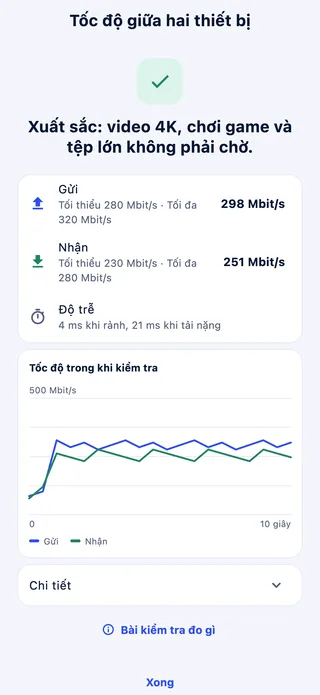
Đọc kết quả
- Câu ở trên cùng chuyển tốc độ thành nhu cầu sử dụng: video 4K, chơi game, tệp lớn.
- Gửi và nhận: tốc độ trung bình của mỗi chiều, kèm mức tối thiểu và tối đa. Chênh lệch giữa hai chiều là chuyện bình thường với Wi-Fi: điện thoại thường phát yếu hơn, và có ít ăng-ten hơn điểm truy cập.
- Biểu đồ: đều đặn nghĩa là Wi-Fi ổn định; răng cưa hoặc có chỗ trũng nghĩa là Wi-Fi bị vật cản hoặc nhiễu ảnh hưởng.
- Độ trễ khi rảnh và khi tải nặng: nếu độ trễ tăng mạnh trong lúc kiểm tra, mạng sẽ quá tải ngay khi bận. Đó là lý do cuộc gọi video bị ngắt khi một thiết bị khác đang tải xuống.
Vì sao kết quả có vẻ thấp
Có hai lý do gần như luôn giải thích được tốc độ thấp hơn mong đợi.
- Tốc độ liên kết không phải tốc độ thực. Con số hiển thị trong cài đặt (ví dụ 1.201 Mbit/s) là tốc độ được thỏa thuận với điểm truy cập. Tốc độ thực luôn thấp hơn đáng kể: một phần thời gian phát sóng dành cho hoạt động của chính Wi-Fi, và các thiết bị lân cận cùng chia sẻ sóng.
- Hai thiết bị cùng dùng Wi-Fi nghĩa là dữ liệu đi qua không khí hai lần. Dữ liệu đi từ một thiết bị đến điểm truy cập, rồi từ điểm truy cập đến thiết bị kia, trên cùng một kênh. Khi đó tốc độ đo được thường chỉ khoảng một nửa so với khi chỉ có một thiết bị.
Cách đúng để đánh giá Wi-Fi của một phòng
Để kết quả chỉ phụ thuộc vào Wi-Fi của phòng, chỉ một trong hai thiết bị được dùng Wi-Fi.
- Nối thiết bị thứ nhất với điểm truy cập bằng cáp Ethernet: một máy Mac, Apple TV hoặc Android TV đều rất phù hợp.
- Mang thiết bị thứ hai, dùng Wi-Fi, đến phòng cần đo, rồi bắt đầu kiểm tra với thiết bị thứ nhất.
- Lặp lại ở từng phòng: mỗi lần đo được lưu trong lịch sử của thiết bị, giúp bạn so sánh.
Trên Android và Mac, Mạng của tôi còn hiển thị tín hiệu, băng tần và kênh Wi-Fi: hữu ích để hiểu vì sao một phòng bắt sóng kém hơn.
Đo khi không có điểm truy cập
Để kiểm tra hai thiết bị với nhau mà không cần điểm truy cập, một điện thoại có thể tạo mạng Wi-Fi riêng:
- Android: Cài đặt → Điểm truy cập di động (hoặc Điểm phát sóng và chia sẻ kết nối), rồi bật lên;
- iPhone: Cài đặt → Điểm truy cập cá nhân → Cho phép người khác kết nối (với gói cước cho phép việc này).
Kết nối thiết bị kia vào mạng này, rồi mở bài kiểm tra trên cả hai. Bản thân bài kiểm tra không tốn dữ liệu di động.
Nếu tốc độ thấp
- Đến gần điểm truy cập hơn, hoặc để điểm truy cập thông thoáng: đặt trên cao, ở giữa nhà, xa tường dày và đồ vật bằng kim loại.
- Gần điểm truy cập, nên dùng băng tần 5 GHz (hoặc 6 GHz), nhanh hơn; ở xa, băng tần 2,4 GHz phủ xa hơn.
- Với các phòng ở xa, bộ kích sóng hoặc hệ thống Wi-Fi Mesh sẽ giúp ích: hãy đo trước và sau để kiểm tra mức cải thiện.
- Với thiết bị không di chuyển (TV, máy tính để bàn), cáp vẫn là kết nối nhanh và ổn định nhất.
Để biết tình trạng chậm đến từ Wi-Fi hay kết nối Internet, hãy đọc thêm hướng dẫn Wi-Fi chậm: do Wi-Fi hay do kết nối Internet?