
Cum măsurați viteza reală a rețelei Wi-Fi între două dispozitive
Un test de viteză a internetului măsoară tot drumul până la un server îndepărtat, nu rețeaua Wi-Fi. Ca să aflați ce oferă cu adevărat Wi-Fi-ul, încăpere cu încăpere, trebuie să măsurați între două dispozitive de acasă. Iată cum se face și cum se citește rezultatul.
Un test de internet nu vă măsoară rețeaua Wi-Fi
Un test de viteză a internetului schimbă date între dispozitivul dvs. și un server, aflat adesea la sute de kilometri. Măsoară tot drumul: Wi-Fi-ul, punctul de acces, abonamentul dvs., apoi internetul până la server. Rezultatul este cel al verigii celei mai lente.
Dacă abonamentul dvs. este limitat la 300 Mbit/s, un test de internet nu va depăși niciodată 300 Mbit/s, chiar dacă Wi-Fi-ul poate oferi de două ori mai mult. Iar dacă este lent, nu vă spune unde este problema. Ca să vă cunoașteți rețeaua Wi-Fi, trebuie să o măsurați separat: între două dispozitive de acasă, fără a trece prin internet.
De ce aveți nevoie
- Două dispozitive cu Lullink Tools: iPhone, iPad, Mac, telefon sau tabletă Android, Apple TV sau Android TV, în orice combinație.
- Aceeași rețea pentru amândouă, și nu o rețea pentru „invitați”, care izolează dispozitivele unele de altele.
- Niciun VPN activ: poate împiedica cele două dispozitive să se vadă.
- Pe iPhone, iPad și Mac, accesul la rețeaua locală permis pentru Lullink Tools: sistemul îl cere la prima deschidere.
Pornirea măsurării
- Deschideți Viteza între două dispozitive pe ambele dispozitive.
- Pe unul dintre ele, apăsați pe celălalt dispozitiv din listă.
- Prima dată, comparați codul din 6 cifre afișat pe cele două ecrane, apoi acceptați pe celălalt dispozitiv. După aceea, cele două dispozitive se recunosc: nu mai este nevoie de cod.
- Alegeți sensul (ambele, trimitere sau primire) și durata, apoi porniți testul.
Datele testului merg direct de la un dispozitiv la altul, criptate. Nu trec nici prin internet, nici prin serverele noastre.
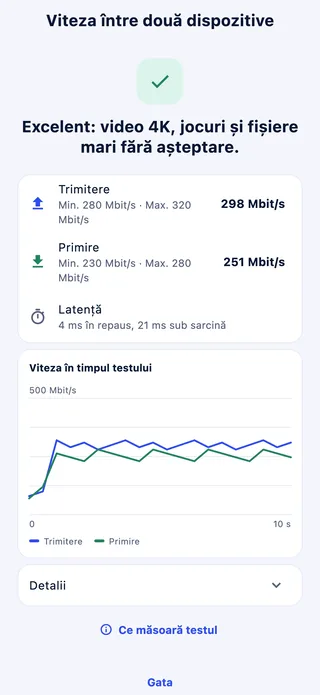
Citirea rezultatului
- Fraza de sus traduce viteza în utilizări concrete: video 4K, jocuri, fișiere mari.
- Trimitere și primire: media fiecărui sens, cu minimul și maximul. O diferență între cele două sensuri este obișnuită pe Wi-Fi: un telefon emite adesea mai slab, și cu mai puține antene, decât punctul de acces.
- Graficul: dacă este regulat, Wi-Fi-ul este stabil; în dinți de fierăstrău sau cu scăderi, este afectat de obstacole sau de interferențe.
- Latența în repaus și sub sarcină: dacă urcă vizibil în timpul testului, rețeaua se saturează imediat ce este solicitată. Din cauza asta se întrerupe un apel video în timp ce alt dispozitiv descarcă ceva.
De ce rezultatul pare mic
Două motive explică aproape întotdeauna o viteză mai mică decât cea așteptată.
- Viteza conexiunii nu este viteza reală. Cifra afișată în setări (de exemplu, 1.201 Mbit/s) este viteza negociată cu punctul de acces. Viteza reală este întotdeauna mult mai mică: o parte din timpul de emisie servește chiar funcționării Wi-Fi-ului, iar dispozitivele din apropiere își împart aerul.
- Două dispozitive pe Wi-Fi înseamnă două treceri prin aer. Datele merg de la un dispozitiv la punctul de acces, apoi de la punctul de acces la celălalt dispozitiv, pe același canal. Viteza măsurată este atunci adesea aproape de jumătate din cea pe care ar obține-o un singur dispozitiv.
Metoda corectă pentru a evalua Wi-Fi-ul dintr-o încăpere
Pentru ca rezultatul să depindă doar de Wi-Fi-ul din încăpere, doar unul dintre cele două dispozitive trebuie să fie pe Wi-Fi.
- Conectați primul dispozitiv la punctul de acces cu un cablu Ethernet: un Mac, un Apple TV sau un Android TV sunt foarte potrivite.
- Duceți-l pe al doilea, pe Wi-Fi, în încăperea pe care vreți să o măsurați și porniți testul către primul.
- Repetați în fiecare încăpere: fiecare măsurare este păstrată în istoricul dispozitivului, așa că puteți compara.
Pe Android și pe Mac, Rețeaua mea afișează și semnalul, banda și canalul Wi-Fi: util pentru a înțelege de ce o încăpere are o acoperire mai slabă.
Măsurarea fără punct de acces
Pentru a testa două dispozitive între ele, fără punct de acces, un telefon își poate crea propria rețea Wi-Fi:
- Android: Setări → Hotspot mobil (sau Hotspot și tethering), apoi activați-l;
- iPhone: Configurări → Hotspot personal → Permiteți altora să se conecteze (cu un abonament care permite acest lucru).
Conectați celălalt dispozitiv la această rețea, apoi deschideți testul pe amândouă. Testul în sine nu consumă date mobile.
Dacă viteza este mică
- Apropiați-vă de punctul de acces sau eliberați spațiul din jurul lui: sus, în centrul locuinței, departe de pereții groși și de obiectele metalice.
- Aproape de punctul de acces, preferați banda de 5 GHz (sau 6 GHz), mai rapidă; departe, banda de 2,4 GHz ajunge mai departe.
- Pentru încăperile îndepărtate, un repetor sau un sistem Wi-Fi mesh ajută: măsurați înainte și după pentru a verifica îmbunătățirea.
- Pentru un dispozitiv care nu se mută din loc (televizor, computer desktop), cablul rămâne conexiunea cea mai rapidă și cea mai stabilă.
Pentru a afla dacă o încetineală vine de la Wi-Fi sau de la conexiunea la internet, citiți și Wi-Fi lent: de vină e Wi-Fi-ul sau conexiunea la internet?