
Medir la velocidad real de tu Wi-Fi entre dos dispositivos
Una prueba de velocidad de internet mide todo el camino hasta un servidor lejano, no tu Wi-Fi. Para saber lo que tu Wi-Fi da de verdad, habitación por habitación, hay que medir entre dos dispositivos de casa. Así se hace, y así se lee el resultado.
Una prueba de internet no mide tu Wi-Fi
Una prueba de velocidad de internet intercambia datos entre tu dispositivo y un servidor, a menudo a cientos de kilómetros. Mide todo el camino: el Wi-Fi, el punto de acceso, tu tarifa de internet y luego internet hasta el servidor. El resultado es el del eslabón más lento.
Si tu tarifa se limita a 300 Mbit/s, una prueba de internet nunca pasará de 300 Mbit/s, aunque tu Wi-Fi pueda dar el doble. Y si va lenta, no te dice dónde está el problema. Para conocer tu Wi-Fi, hay que medirlo solo: entre dos dispositivos de casa, sin pasar por internet.
Qué necesitas
- Dos dispositivos con Lullink Tools: iPhone, iPad, Mac, teléfono o tableta Android, Apple TV o Android TV, en cualquier combinación.
- La misma red para los dos, y no una red de «invitados», que aísla los dispositivos entre sí.
- Sin VPN activa: puede impedir que los dos dispositivos se vean.
- En iPhone, iPad y Mac, el acceso a la red local permitido para Lullink Tools: el sistema lo pide la primera vez que abres la app.
Iniciar la medición
- Abre Velocidad entre dos dispositivos en los dos dispositivos.
- En uno de ellos, toca el otro dispositivo en la lista.
- La primera vez, compara el código de 6 cifras que aparece en las dos pantallas y acepta en el otro dispositivo. Después, los dos dispositivos se reconocen: ya no hay código.
- Elige el sentido (ambos, envío o recepción) y la duración, e inicia la prueba.
Los datos de la prueba van directamente de un dispositivo a otro, cifrados. No pasan ni por internet ni por nuestros servidores.
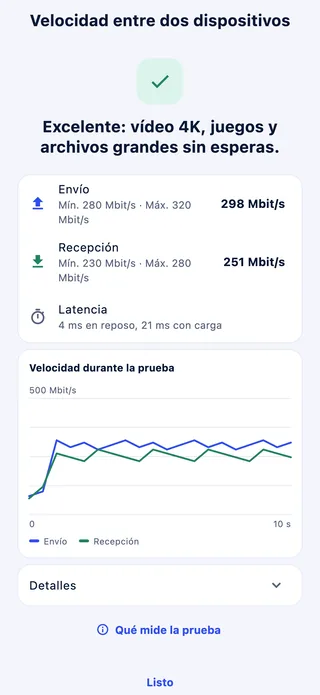
Leer el resultado
- La frase de arriba traduce la velocidad en usos: vídeo 4K, juegos, archivos grandes.
- Envío y recepción: la media de cada sentido, con el mínimo y el máximo. Una diferencia entre los dos sentidos es habitual en Wi-Fi: un teléfono suele emitir con menos potencia, y con menos antenas, que el punto de acceso.
- La curva: si es regular, el Wi-Fi es estable; en dientes de sierra o con caídas, sufre obstáculos o interferencias.
- La latencia en reposo y con carga: si sube claramente durante la prueba, la red se satura en cuanto se carga. Es lo que hace que se corte una videollamada mientras otro dispositivo descarga.
Por qué el resultado parece bajo
Dos razones explican casi siempre una velocidad más baja de lo esperado.
- La velocidad de enlace no es la velocidad real. La cifra que aparece en los ajustes (por ejemplo, 1201 Mbit/s) es la velocidad negociada con el punto de acceso. La velocidad real siempre es bastante más baja: parte del tiempo de emisión se dedica al funcionamiento del propio Wi-Fi, y los dispositivos cercanos se reparten el aire.
- Dos dispositivos en Wi-Fi son dos pasos por el aire. Los datos van de un dispositivo al punto de acceso y luego del punto de acceso al otro dispositivo, en el mismo canal. La velocidad medida suele rondar entonces la mitad de lo que obtendría un solo dispositivo.
El buen método para evaluar el Wi-Fi de una habitación
Para que el resultado dependa solo del Wi-Fi de la habitación, solo uno de los dos dispositivos debe estar en Wi-Fi.
- Conecta el primer dispositivo al punto de acceso con un cable Ethernet: un Mac, un Apple TV o un Android TV sirven muy bien.
- Lleva el segundo, en Wi-Fi, a la habitación que quieras medir e inicia la prueba hacia el primero.
- Repite en cada habitación: cada medición se guarda en el historial del dispositivo, lo que permite comparar.
En Android y en Mac, Mi red también muestra la señal, la banda y el canal del Wi-Fi: útil para entender por qué una habitación tiene peor cobertura.
Medir sin punto de acceso
Para probar dos dispositivos entre sí, sin punto de acceso, un teléfono puede crear su propia red Wi-Fi:
- Android: Ajustes → Punto de acceso Wi-Fi (o Conexión compartida) y actívalo;
- iPhone: Ajustes → Punto de acceso personal → Permitir a otros conectarse (con una tarifa que lo permita).
Conéctate a esa red con el otro dispositivo y abre la prueba en los dos. La prueba en sí no consume datos móviles.
Si la velocidad es baja
- Acércate al punto de acceso, o despéjalo: en alto, en el centro de la vivienda, lejos de paredes gruesas y de objetos metálicos.
- Cerca del punto de acceso, elige la banda de 5 GHz (o de 6 GHz), más rápida; lejos, la banda de 2,4 GHz llega más lejos.
- Para las habitaciones alejadas, un repetidor o un sistema Wi-Fi en malla ayuda: mide antes y después para comprobar la mejora.
- Para un dispositivo que no se mueve (televisor, ordenador de sobremesa), el cable sigue siendo la conexión más rápida y más estable.
Para saber si una lentitud viene del Wi-Fi o de la conexión a internet, lee también Wi-Fi lento: ¿el Wi-Fi o la conexión a internet?