
如何在两台设备之间测量 Wi-Fi 的真实速度
互联网测速测量的是到远方服务器的整条路径,而不是你的 Wi-Fi。要逐个房间了解 Wi-Fi 的真实速度,需要在家中的两台设备之间测量。下面介绍具体方法,以及如何解读结果。
互联网测速测不出你的 Wi-Fi
互联网测速是在你的设备和一台服务器之间交换数据,而这台服务器往往在几百公里之外。它测量的是整条路径:Wi-Fi、接入点、你的宽带套餐,再经过互联网到达服务器。结果取决于最慢的那一段。
如果你的宽带套餐最高 300 Mbit/s,那么即使你的 Wi-Fi 能达到两倍的速度,互联网测速也永远不会超过 300 Mbit/s。而且在速度慢时,它也不会告诉你问题出在哪里。要了解你的 Wi-Fi,就要单独测量它:在家中的两台设备之间测量,不经过互联网。
你需要准备
- 两台装有 Lullink Tools 的设备:iPhone、iPad、Mac、Android 手机或平板电脑、Apple TV 或 Android TV,任意组合均可。
- 两台设备连接同一网络,而且不能是“访客”网络,因为它会将设备相互隔离。
- 不要开启 VPN:它可能导致两台设备无法互相发现。
- 在 iPhone、iPad 和 Mac 上,需要允许 Lullink Tools 访问本地网络:第一次打开时,系统会询问你。
开始测量
- 在两台设备上打开两台设备间的速度。
- 在其中一台上,轻点列表中的另一台设备。
- 第一次需要核对两个屏幕上显示的 6 位数代码,然后在另一台设备上接受。之后两台设备会互相识别,不再需要代码。
- 选择方向(双向、发送或接收)和时长,然后开始测试。
测试数据经过加密,直接从一台设备传到另一台,既不经过互联网,也不经过我们的服务器。
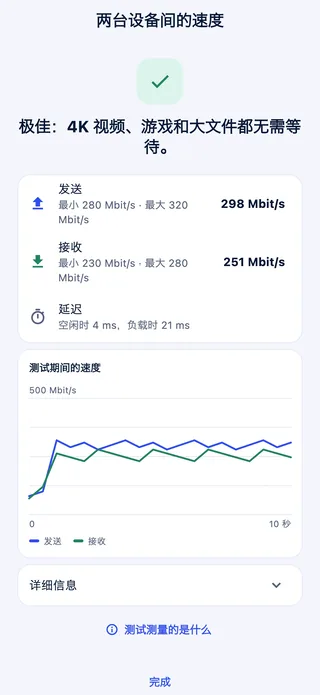
解读结果
- 顶部的那句话把速度换算成用途:4K 视频、游戏、大文件。
- 发送和接收:每个方向的平均值,以及最小值和最大值。在 Wi-Fi 上,两个方向有差异很常见:手机的发射功率往往比接入点弱,天线也更少。
- 曲线:平稳,说明 Wi-Fi 稳定;呈锯齿状或有凹陷,说明受到了障碍物或干扰的影响。
- 空闲和负载时的延迟:如果测试期间延迟明显升高,说明网络一忙就会饱和。这就是另一台设备下载时视频通话会中断的原因。
为什么结果看起来偏低
速度低于预期,几乎总是出于两个原因。
- 连接速度不等于实际速度。设置中显示的数字(例如 1201 Mbit/s)是与接入点协商的速度。实际速度总是明显更低:一部分无线传输时间用于 Wi-Fi 本身的运作,而且附近的设备还要共享无线信道。
- 两台设备都用 Wi-Fi,数据就要在空中传两次。数据先从一台设备传到接入点,再从接入点传到另一台设备,而且使用同一个信道。因此测得的速度通常只有单台设备的一半左右。
评估房间 Wi-Fi 的正确方法
要让结果只取决于房间里的 Wi-Fi,两台设备中只能有一台使用 Wi-Fi。
- 用以太网线将第一台设备连接到接入点:Mac、Apple TV 或 Android TV 都非常合适。
- 把第二台设备(使用 Wi-Fi)带到要测量的房间,然后向第一台设备发起测试。
- 在每个房间重复:每次测量都保存在设备的历史记录中,方便比较。
在 Android 和 Mac 上,我的网络还会显示 Wi-Fi 信号、频段和信道:有助于理解为什么某个房间的覆盖较差。
没有接入点时测量
要在不使用接入点的情况下测试两台设备之间的速度,可以让一部手机创建自己的 Wi-Fi 网络:
- Android:设置 → 个人热点(或热点和网络共享),然后开启;
- iPhone:设置 → 个人热点 → 允许其他人加入(需要支持此功能的流量套餐)。
用另一台设备加入这个网络,然后在两台设备上打开测试。测试本身不会消耗移动数据流量。
如果速度偏低
- 靠近接入点,或让接入点周围保持开阔:放在高处、房屋中央,远离厚墙和金属物体。
- 在接入点附近,优先使用速度更快的 5 GHz(或 6 GHz)频段;离得远时,2.4 GHz 频段覆盖更远。
- 对于较远的房间,中继器或 Mesh Wi-Fi 系统会有帮助:在使用前后各测量一次,确认改善效果。
- 对于不移动的设备(电视、台式电脑),网线仍然是最快、最稳定的连接方式。
要知道变慢是来自 Wi-Fi 还是互联网连接,还可以阅读《Wi-Fi 慢:是 Wi-Fi 的问题,还是互联网连接的问题?》。