
Wi-Fi 慢:是 Wi-Fi 的问题,还是互联网连接的问题?
视频卡顿、网页迟迟打不开:在挪动接入点或打电话给运营商之前,先要弄清楚慢在哪里。三次测量就足以找到答案。
两段链路,两种可能的原因
在你的设备和网站之间,你家里有两段链路:
- Wi-Fi:在设备和接入点(设备借以联网的路由器、无线 AP 或中继器)之间;
- 互联网连接:在接入点和你的运营商之间。
变慢的原因在其中之一,有时也在网站本身。用 Lullink Tools 依次进行下面三项测量,就能分辨出来。
1. 检查设备如何连接
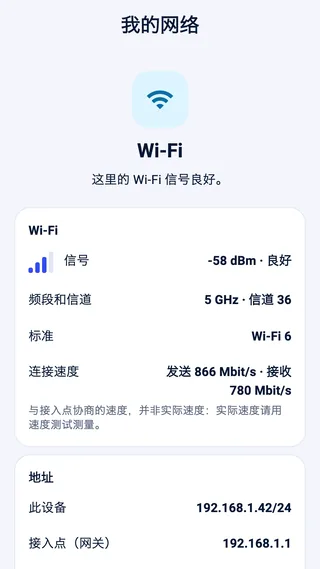
打开我的网络。第一个陷阱很简单:手机因为 Wi-Fi 信号太弱,悄悄切换到了移动数据;或者 VPN 一直开着,拖慢了一切。
在 Android 和 Mac 上,接着查看 Wi-Fi 信号:
- −55 dBm 及以上:极佳;
- −67 dBm 以内:良好;
- −75 dBm 以内:一般,速度开始下降;
- 更低:较弱,变慢很可能就是 Wi-Fi 造成的。
屏幕每 2 秒更新一次:拿着设备四处走走,找出信号弱的地方。在 iPhone、iPad 和 Apple TV 上,Apple 不向应用提供信号信息:请直接进行下一步。
2. 比较接入点和网站的 Ping
打开 Ping,先向接入点发送 60 次 Ping,再向你常用的网站发送 60 次。
- 到接入点:使用 Wi-Fi 时,响应时间通常只有几毫秒,稳定且没有丢包。如果响应时间很长、不稳定(抖动大)或有回应丢失,问题就出在 Wi-Fi。
- 如果接入点回应良好,但网站回应很慢或有回应丢失,问题就在接入点之外:互联网连接,或网站本身。再试一个网站,就能分辨出来。
有些接入点不回应 Ping:这种情况下,请以下一步的结果为准。要详细解读这些数字,请看《了解 Ping》。
3. 测量两台设备之间的速度
在较慢的设备和家中另一台设备之间运行两台设备间的速度,另一台设备最好用网线连接到接入点(详细方法)。
- 如果本地速度良好,远高于你的宽带套餐速度,但上网仍然很慢,问题不在 Wi-Fi。
- 如果速度偏低,或测试期间延迟飙升,Wi-Fi 就是薄弱环节。
如果是 Wi-Fi 的问题
- 摆好接入点:放在高处、房屋中央、开阔的地方,不要放进柜子里,也不要放在电视后面。
- 选择合适的频段:靠近接入点时用 5 或 6 GHz,速度更快;离得远时用 2.4 GHz,它的穿墙能力更强。
- 更换信道:周围网络很多时尤其有效。在 2.4 GHz 频段,信道 1、6 和 11 互不重叠。在 Android 和 Mac 上,我的网络会显示正在使用的信道。
- 添加中继器或 Mesh 系统:用于较远的房间,并重新测量来确认改善效果。
- 不移动的设备用网线连接:电视、游戏机、台式电脑。这样可以为其他设备腾出无线资源。
如果是互联网连接的问题
- 重启接入点,然后重新测量。
- 在不同时段测量:如果只在晚上变慢,可能是运营商的网络繁忙。
- 检查家中有没有设备占满了带宽:在线备份、大文件下载、系统更新。
- 如果都不管用,就带着测量结果联系你的运营商:到接入点的 Ping 良好且稳定,而到互联网的 Ping 很慢或有丢包,这说明问题不在你家里。