
Αργό Wi-Fi: φταίει το Wi-Fi ή η σύνδεση στο διαδίκτυο;
Ένα βίντεο που κολλάει, μια σελίδα που αργεί: πριν μετακινήσετε το σημείο πρόσβασης ή καλέσετε τον πάροχό σας, πρέπει να ξέρετε πού βρίσκεται η επιβράδυνση. Τρεις μετρήσεις αρκούν για να τη βρείτε.
Δύο κρίκοι, δύο πιθανές αιτίες
Μεταξύ της συσκευής σας και ενός ιστότοπου, υπάρχουν δύο κρίκοι στο σπίτι σας:
- το Wi-Fi, μεταξύ της συσκευής και του σημείου πρόσβασης (του δρομολογητή, του σταθμού βάσης ή του αναμεταδότη μέσω του οποίου βγαίνει)·
- η σύνδεση στο διαδίκτυο, μεταξύ του σημείου πρόσβασης και του παρόχου σας.
Η αργή λειτουργία οφείλεται στον έναν ή στον άλλον, μερικές φορές στον ίδιο τον ιστότοπο. Οι τρεις μετρήσεις που ακολουθούν τους ξεχωρίζουν, με τη σειρά, με το Lullink Tools.
1. Ελέγξτε πώς συνδέεται η συσκευή
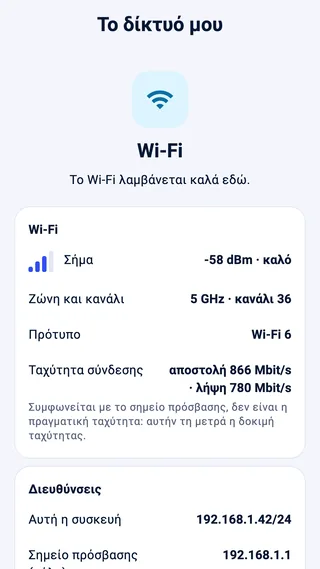
Ανοίξτε την οθόνη Το δίκτυό μου. Η πρώτη παγίδα είναι απλή: ένα τηλέφωνο που πέρασε αθόρυβα στα δεδομένα κινητής επειδή το Wi-Fi ήταν πολύ αδύναμο, ή ένα VPN που έμεινε ενεργό και επιβραδύνει τα πάντα.
Σε Android και Mac, κοιτάξτε μετά το σήμα του Wi-Fi:
- −55 dBm και καλύτερα: εξαιρετικό·
- έως −67 dBm: καλό·
- έως −75 dBm: μέτριο, η ταχύτητα αρχίζει να πέφτει·
- πιο κάτω: αδύναμο, η αργή λειτουργία πιθανότατα οφείλεται στο Wi-Fi.
Η οθόνη ανανεώνεται κάθε 2 δευτερόλεπτα: περπατήστε με τη συσκευή για να βρείτε τα αδύναμα σημεία. Σε iPhone, iPad και Apple TV, η Apple δεν δίνει το σήμα στις εφαρμογές: περάστε κατευθείαν στο επόμενο βήμα.
2. Συγκρίνετε το ping του σημείου πρόσβασης και ενός ιστότοπου
Ανοίξτε το Ping και στείλτε 60 ping στο σημείο πρόσβασης και μετά 60 σε έναν ιστότοπο που χρησιμοποιείτε.
- Προς το σημείο πρόσβασης, σε Wi-Fi, ο χρόνος απόκρισης είναι συνήθως λίγα χιλιοστά του δευτερολέπτου, σταθερός και χωρίς απώλειες. Αν είναι υψηλός, ακανόνιστος (υψηλό jitter) ή χάνονται απαντήσεις, το πρόβλημα είναι στο Wi-Fi.
- Αν το σημείο πρόσβασης απαντά καλά αλλά ο ιστότοπος απαντά αργά ή χάνονται απαντήσεις, το πρόβλημα βρίσκεται πέρα από το σημείο πρόσβασης: στη σύνδεση στο διαδίκτυο ή στον ίδιο τον ιστότοπο. Δοκιμάστε έναν δεύτερο ιστότοπο για να κάνετε τη διάκριση.
Ορισμένα σημεία πρόσβασης δεν απαντούν στο ping: σε αυτή την περίπτωση, βασιστείτε στο επόμενο βήμα. Για να διαβάσετε αυτά τα νούμερα αναλυτικά, δείτε τον οδηγό Κατανόηση του ping.
3. Μετρήστε την ταχύτητα μεταξύ δύο συσκευών
Ξεκινήστε την Ταχύτητα μεταξύ δύο συσκευών ανάμεσα στην αργή συσκευή και μια άλλη συσκευή του σπιτιού, ιδανικά συνδεδεμένη στο σημείο πρόσβασης με καλώδιο (η αναλυτική μέθοδος).
- Αν η τοπική ταχύτητα είναι καλή, αρκετά πάνω από τη συνδρομή σας, αλλά το διαδίκτυο παραμένει αργό, δεν φταίει το Wi-Fi.
- Αν είναι χαμηλή ή αν η καθυστέρηση εκτινάσσεται κατά τη δοκιμή, το Wi-Fi είναι ο αδύναμος κρίκος.
Αν φταίει το Wi-Fi
- Τοποθετήστε το σημείο πρόσβασης ψηλά, στο κέντρο του σπιτιού, σε ανοιχτό χώρο: όχι μέσα σε έπιπλο ούτε πίσω από την τηλεόραση.
- Επιλέξτε τη σωστή ζώνη: 5 ή 6 GHz κοντά στο σημείο πρόσβασης, γιατί είναι πιο γρήγορη· 2,4 GHz πιο μακριά, γιατί διαπερνά καλύτερα τους τοίχους.
- Αλλάξτε κανάλι αν τα γειτονικά δίκτυα είναι πολλά: στα 2,4 GHz, τα κανάλια 1, 6 και 11 δεν επικαλύπτονται. Σε Android και Mac, η οθόνη Το δίκτυό μου δείχνει το κανάλι που χρησιμοποιείται.
- Προσθέστε έναν αναμεταδότη ή ένα σύστημα mesh για τα απομακρυσμένα δωμάτια και ελέγξτε το όφελος με νέα μέτρηση.
- Συνδέστε με καλώδιο ό,τι δεν μετακινείται: τηλεόραση, κονσόλα, επιτραπέζιο υπολογιστή. Έτσι ελευθερώνουν τον αέρα για τις υπόλοιπες συσκευές.
Αν φταίει η σύνδεση στο διαδίκτυο
- Επανεκκινήστε το σημείο πρόσβασης και μετά μετρήστε ξανά.
- Μετρήστε σε διαφορετικές ώρες: μια αργή λειτουργία μόνο το βράδυ μπορεί να οφείλεται σε φορτωμένο δίκτυο του παρόχου.
- Ελέγξτε ότι καμία συσκευή του σπιτιού δεν κορεννύει τη σύνδεση: διαδικτυακό αντίγραφο ασφαλείας, μεγάλη λήψη, ενημερώσεις.
- Αν τίποτα δεν βοηθά, επικοινωνήστε με τον πάροχό σας με τις μετρήσεις σας: ένα καλό και σταθερό ping προς το σημείο πρόσβασης και ένα αργό ή με απώλειες ping προς το διαδίκτυο δείχνουν ότι το πρόβλημα δεν είναι στο σπίτι σας.