
Pomalá Wi-Fi: je to Wi-Fi, alebo internetové pripojenie?
Video, ktoré sa zasekáva, stránka, ktorá sa dlho načítava: skôr než presuniete prístupový bod alebo zavoláte poskytovateľovi internetu, musíte vedieť, kde spomalenie vzniká. Stačia na to tri merania.
Dva články, dve možné príčiny
Medzi vaším zariadením a webom sú u vás doma dva články:
- Wi-Fi, medzi zariadením a prístupovým bodom (routerom, základňovou stanicou alebo opakovačom, cez ktorý zariadenie vychádza do siete);
- internetové pripojenie, medzi prístupovým bodom a vaším poskytovateľom internetu.
Spomalenie spôsobuje jedno, alebo druhé, niekedy aj samotný web. Tri nasledujúce merania v Lullink Tools ich postupne rozlíšia.
1. Overte, ako je zariadenie pripojené
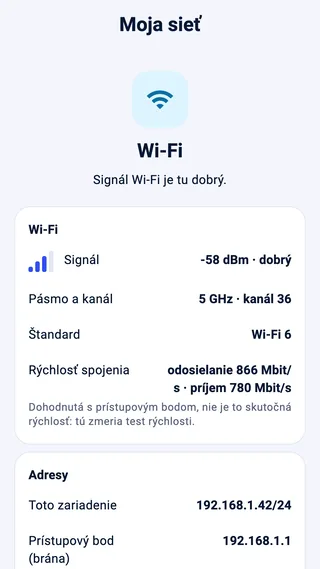
Otvorte Moja sieť. Prvá pasca je jednoduchá: telefón, ktorý bez upozornenia prešiel na mobilné dáta, pretože Wi-Fi bola príliš slabá, alebo zabudnutá zapnutá VPN, ktorá všetko spomaľuje.
Na Androide a na Macu sa potom pozrite na signál Wi-Fi:
- −55 dBm a lepší: výborný;
- do −67 dBm: dobrý;
- do −75 dBm: priemerný, rýchlosť začína klesať;
- nižšie: slabý, spomalenie veľmi pravdepodobne spôsobuje Wi-Fi.
Obrazovka sa aktualizuje každé 2 sekundy: prejdite sa so zariadením a nájdite slabé miesta. Na iPhone, iPade a Apple TV Apple aplikáciám signál neposkytuje: prejdite rovno na ďalší krok.
2. Porovnajte ping k prístupovému bodu a k webu
Otvorte Ping a spustite 60 pingov k prístupovému bodu, potom 60 k webu, ktorý používate.
- K prístupovému bodu je cez Wi-Fi doba odozvy obvykle niekoľko milisekúnd, pravidelná a bez strát. Ak je vysoká, nepravidelná (veľký jitter) alebo sa odpovede strácajú, problém je vo Wi-Fi.
- Ak prístupový bod odpovedá dobre, ale web odpovedá pomaly alebo sa odpovede strácajú, problém je za prístupovým bodom: v internetovom pripojení, alebo v samotnom webe. Skúste druhý web, aby ste to rozlíšili.
Niektoré prístupové body na ping neodpovedajú: v takom prípade sa spoľahnite na ďalší krok. Podrobné čítanie týchto čísel nájdete v návode Ako rozumieť pingu.
3. Zmerajte rýchlosť medzi dvoma zariadeniami
Spustite Rýchlosť medzi dvoma zariadeniami medzi pomalým zariadením a iným zariadením v domácnosti, ideálne pripojeným k prístupovému bodu káblom (podrobný postup).
- Ak je lokálna rýchlosť dobrá, výrazne nad vaším paušálom, ale internet zostáva pomalý, Wi-Fi na vine nie je.
- Ak je nízka alebo latencia počas testu prudko stúpa, Wi-Fi je slabým článkom.
Keď je to Wi-Fi
- Umiestnite prístupový bod vysoko, do stredu bytu, voľne: nie do skrinky ani za televízor.
- Zvoľte správne pásmo: 5 alebo 6 GHz blízko prístupového bodu, je rýchlejšie; 2,4 GHz ďalej od neho, pretože lepšie prechádza stenami.
- Zmeňte kanál, ak je okolo veľa sietí: v pásme 2,4 GHz sa kanály 1, 6 a 11 neprekrývajú. Na Androide a na Macu ukazuje Moja sieť používaný kanál.
- Pridajte opakovač alebo systém mesh pre vzdialené miestnosti a overte prínos novým meraním.
- Pripojte káblom to, čo sa nehýbe: televízor, hernú konzolu, stolný počítač. Uvoľnia tým éter ostatným.
Keď je to internetové pripojenie
- Reštartujte prístupový bod a potom meranie zopakujte.
- Merajte v rôznych časoch dňa: spomalenie len večer môže spôsobovať preťažená sieť poskytovateľa.
- Overte, či žiadne zariadenie v domácnosti pripojenie nezahlcuje: online záloha, veľké sťahovanie, aktualizácie.
- Ak nič nepomáha, obráťte sa na poskytovateľa internetu so svojimi meraniami: dobrý a pravidelný ping k prístupovému bodu a pomalý ping do internetu alebo ping so stratami ukazujú, že problém nie je u vás.