
Yavaş Wi-Fi: sorun Wi-Fi'de mi, internet bağlantısında mı?
Takılan bir video, geç açılan bir sayfa: erişim noktasının yerini değiştirmeden ya da internet sağlayıcınızı aramadan önce yavaşlığın nerede olduğunu bilmeniz gerekir. Bunu bulmak için üç ölçüm yeterli.
İki halka, iki olası neden
Cihazınız ile bir web sitesi arasında, evinizde iki halka vardır:
- Wi-Fi, cihaz ile erişim noktası arasında (cihazın dışarı çıktığı router, baz istasyonu veya tekrarlayıcı);
- internet bağlantısı, erişim noktası ile internet sağlayıcınız arasında.
Yavaşlık bunlardan birinden, bazen de sitenin kendisinden kaynaklanır. Aşağıdaki üç ölçüm, Lullink Tools ile sırayla bunları birbirinden ayırır.
1. Cihazın nasıl bağlı olduğunu kontrol edin
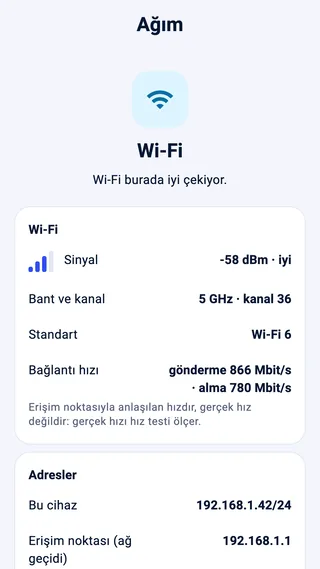
Ağım bölümünü açın. İlk tuzak basittir: Wi-Fi çok zayıf olduğu için fark ettirmeden mobil veriye geçmiş bir telefon ya da açık kalmış, her şeyi yavaşlatan bir VPN.
Android'de ve Mac'te ardından Wi-Fi sinyaline bakın:
- −55 dBm ve daha iyisi: mükemmel;
- −67 dBm'ye kadar: iyi;
- −75 dBm'ye kadar: orta, hız düşmeye başlar;
- daha aşağısı: zayıf, yavaşlık büyük olasılıkla Wi-Fi'den kaynaklanıyor.
Ekran 2 saniyede bir güncellenir: zayıf noktaları bulmak için cihazla evde dolaşın. iPhone, iPad ve Apple TV'de Apple sinyali uygulamalara vermez: doğrudan bir sonraki adıma geçin.
2. Erişim noktasının ve bir sitenin pingini karşılaştırın
Ping bölümünü açın ve erişim noktasına 60 ping, ardından kullandığınız bir siteye 60 ping gönderin.
- Erişim noktasına Wi-Fi'de yanıt süresi genellikle birkaç milisaniyedir; düzenlidir ve kayıp yoktur. Yüksekse, düzensizse (yüksek jitter) ya da yanıtlar kayboluyorsa sorun Wi-Fi'dedir.
- Erişim noktası iyi yanıt veriyor ama site yavaş yanıt veriyor ya da yanıtlar kayboluyorsa sorun erişim noktasının ötesindedir: internet bağlantısında ya da sitenin kendisinde. Farkı anlamak için ikinci bir site deneyin.
Bazı erişim noktaları pinge yanıt vermez: bu durumda bir sonraki adıma güvenin. Bu rakamları ayrıntılı okumak için Pingi anlamak rehberine bakın.
3. İki cihaz arasındaki hızı ölçün
Yavaş cihaz ile evdeki başka bir cihaz arasında, tercihen erişim noktasına kabloyla bağlı olanla, İki cihaz arası hız testini başlatın (ayrıntılı yöntem).
- Yerel hız iyiyse, aboneliğinizin çok üzerindeyse ama internet hâlâ yavaşsa sorun Wi-Fi'de değildir.
- Düşükse ya da test sırasında gecikme fırlıyorsa zayıf halka Wi-Fi'dir.
Sorun Wi-Fi'deyse
- Erişim noktasını doğru yere koyun: yüksekte, evin ortasında, açıkta; bir dolabın içine ya da televizyonun arkasına değil.
- Doğru bandı seçin: erişim noktasının yakınında daha hızlı olan 5 veya 6 GHz; uzakta, duvarları daha iyi geçtiği için 2,4 GHz.
- Komşu ağlar çoksa kanal değiştirin: 2,4 GHz'de 1, 6 ve 11 numaralı kanallar çakışmaz. Android'de ve Mac'te Ağım, kullanılan kanalı gösterir.
- Uzak odalar için bir tekrarlayıcı veya mesh sistem ekleyin ve kazancı yeni bir ölçümle kontrol edin.
- Yeri değişmeyen cihazları kabloyla bağlayın: televizyon, oyun konsolu, masaüstü bilgisayar. Böylece havayı diğerlerine bırakırlar.
Sorun internet bağlantısındaysa
- Erişim noktasını yeniden başlatın, ardından ölçümleri tekrarlayın.
- Farklı zamanlarda ölçün: yalnızca akşamları görülen yavaşlık, sağlayıcının yoğun ağından kaynaklanabilir.
- Evdeki hiçbir cihazın bağlantıyı doldurmadığını kontrol edin: çevrim içi yedekleme, büyük bir indirme, güncellemeler.
- Hiçbir şey işe yaramazsa ölçümlerinizle internet sağlayıcınıza başvurun: erişim noktasına iyi ve düzenli bir ping ile internete yavaş ya da kayıplı bir ping, sorunun sizde olmadığını gösterir.