
Повільний Wi-Fi: винен Wi-Fi чи інтернет-з’єднання?
Відео зависає, сторінка довго відкривається: перш ніж переставляти точку доступу чи дзвонити провайдерові, треба знати, де саме виникає уповільнення. Щоб це з’ясувати, вистачить трьох вимірювань.
Дві ланки — дві можливі причини
Між вашим пристроєм і сайтом у вас удома є дві ланки:
- Wi-Fi — між пристроєм і точкою доступу (роутером, базовою станцією або репітером, через який пристрій виходить у мережу);
- інтернет-з’єднання — між точкою доступу і вашим провайдером.
Уповільнення спричиняє одна з них, іноді — сам сайт. Три вимірювання нижче, по черзі, з Lullink Tools допоможуть розрізнити причини.
1. Перевірте, як підключено пристрій
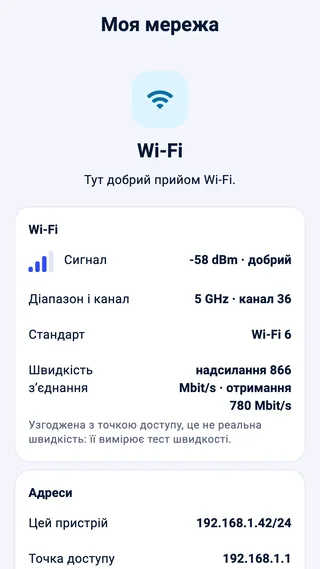
Відкрийте Моя мережа. Перша пастка проста: телефон непомітно перейшов на мобільні дані, бо Wi-Fi був заслабкий, або лишився ввімкненим VPN, який усе сповільнює.
На Android і на Mac потім подивіться на сигнал Wi-Fi:
- −55 dBm і краще: відмінний;
- до −67 dBm: добрий;
- до −75 dBm: середній, швидкість починає падати;
- нижче: слабкий, уповільнення найімовірніше спричиняє Wi-Fi.
Екран оновлюється кожні 2 секунди: пройдіться з пристроєм, щоб знайти слабкі місця. На iPhone, iPad і Apple TV Apple не надає застосункам сигнал: переходьте одразу до наступного кроку.
2. Порівняйте пінг до точки доступу і до сайту
Відкрийте Пінг і запустіть 60 пінгів до точки доступу, потім 60 до сайту, яким ви користуєтеся.
- До точки доступу через Wi-Fi час відгуку зазвичай кілька мілісекунд, стабільний і без втрат. Якщо він високий, нерівний (великий джитер) або відповіді губляться, проблема у Wi-Fi.
- Якщо точка доступу відповідає добре, а сайт — повільно або з втратами, проблема за точкою доступу: в інтернет-з’єднанні або в самому сайті. Спробуйте інший сайт, щоб розрізнити.
Деякі точки доступу не відповідають на пінг: тоді покладайтеся на наступний крок. Щоб детально розібратися в цих цифрах, прочитайте посібник Що таке пінг.
3. Виміряйте швидкість між двома пристроями
Запустіть Швидкість між двома пристроями між повільним пристроєм та іншим домашнім пристроєм, бажано підключеним до точки доступу кабелем (докладний спосіб).
- Якщо локальна швидкість добра, значно вища за ваш тариф, а інтернет лишається повільним, Wi-Fi тут ні до чого.
- Якщо вона низька або затримка під час тесту різко зростає, Wi-Fi — слабка ланка.
Якщо винен Wi-Fi
- Розмістіть точку доступу високо, у центрі житла, на відкритому місці: не в шафі й не за телевізором.
- Виберіть правильний діапазон: 5 або 6 GHz біля точки доступу — він швидший; 2,4 GHz далі від неї, бо він краще проходить крізь стіни.
- Змініть канал, якщо поруч багато мереж: у діапазоні 2,4 GHz канали 1, 6 і 11 не перекриваються. На Android і на Mac Моя мережа показує канал, що використовується.
- Додайте репітер або mesh-систему для віддалених кімнат і перевірте виграш новим вимірюванням.
- Підключіть кабелем те, що не переміщується: телевізор, ігрову консоль, настільний комп’ютер. Так вони звільнять ефір для інших.
Якщо винне інтернет-з’єднання
- Перезапустіть точку доступу, потім повторіть вимірювання.
- Вимірюйте в різний час: уповільнення лише ввечері може бути через перевантажену мережу провайдера.
- Перевірте, чи жоден домашній пристрій не перевантажує з’єднання: онлайн-резервне копіювання, велике завантаження, оновлення.
- Якщо нічого не допомагає, зверніться до провайдера зі своїми вимірюваннями: добрий і стабільний пінг до точки доступу та повільний або з втратами пінг до інтернету показують, що проблема не на вашому боці.