
Wi-Fi lambat: Wi-Fi atau koneksi internet?
Video yang tersendat, halaman yang lama terbuka: sebelum memindahkan titik akses atau menghubungi penyedia internet, Anda perlu tahu di mana lambatnya. Tiga pengukuran sudah cukup untuk menemukannya.
Dua mata rantai, dua kemungkinan penyebab
Antara perangkat Anda dan sebuah situs, ada dua mata rantai di rumah Anda:
- Wi-Fi, antara perangkat dan titik akses (router, base station, atau repeater yang dilaluinya untuk keluar);
- koneksi internet, antara titik akses dan penyedia internet Anda.
Lambatnya berasal dari salah satunya, kadang dari situs itu sendiri. Tiga pengukuran berikut membedakannya, secara berurutan, dengan Lullink Tools.
1. Periksa cara perangkat terhubung
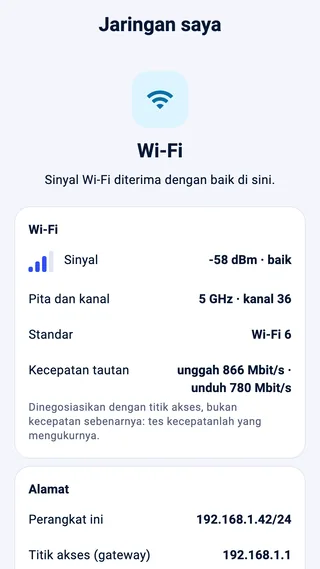
Buka Jaringan saya. Jebakan pertama cukup sederhana: ponsel yang diam-diam beralih ke data seluler karena Wi-Fi terlalu lemah, atau VPN yang masih aktif dan memperlambat semuanya.
Di Android dan Mac, lalu lihat sinyal Wi-Fi:
- −55 dBm dan lebih baik: sangat baik;
- sampai −67 dBm: baik;
- sampai −75 dBm: sedang, kecepatan mulai turun;
- di bawahnya: lemah, lambatnya kemungkinan besar berasal dari Wi-Fi.
Layar diperbarui setiap 2 detik: berjalanlah berkeliling dengan perangkat untuk menemukan titik-titik yang lemah. Di iPhone, iPad, dan Apple TV, Apple tidak memberikan sinyal kepada aplikasi: langsung lanjutkan ke langkah berikutnya.
2. Bandingkan ping ke titik akses dan ke sebuah situs
Buka Ping dan jalankan 60 ping ke titik akses, lalu 60 ke situs yang Anda gunakan.
- Ke titik akses, di Wi-Fi, waktu responsnya biasanya beberapa milidetik, stabil, dan tanpa kehilangan paket. Jika tinggi, tidak stabil (jitter tinggi), atau ada jawaban yang hilang, masalahnya ada di Wi-Fi.
- Jika titik akses menjawab dengan baik tetapi situsnya menjawab lambat atau kehilangan jawaban, masalahnya ada di luar titik akses: koneksi internet, atau situs itu sendiri. Coba situs kedua untuk membedakannya.
Beberapa titik akses tidak menjawab ping: dalam hal ini, andalkan langkah berikutnya. Untuk membaca angka-angka ini secara rinci, lihat Memahami ping.
3. Ukur kecepatan antara dua perangkat
Jalankan Kecepatan antara dua perangkat antara perangkat yang lambat dan perangkat lain di rumah, sebaiknya yang terhubung ke titik akses dengan kabel (metode lengkapnya).
- Jika kecepatan lokalnya baik, jauh di atas paket internet Anda, tetapi internet tetap lambat, Wi-Fi bukan penyebabnya.
- Jika rendah, atau latensinya melonjak selama tes, Wi-Fi adalah mata rantai yang lemah.
Jika penyebabnya Wi-Fi
- Letakkan titik akses di tempat tinggi, di tengah rumah, di tempat terbuka: bukan di dalam lemari atau di belakang TV.
- Pilih pita yang tepat: 5 atau 6 GHz di dekat titik akses, karena lebih cepat; 2,4 GHz di tempat yang jauh, karena lebih mampu menembus dinding.
- Ganti kanal jika ada banyak jaringan tetangga: di 2,4 GHz, kanal 1, 6, dan 11 tidak saling tumpang tindih. Di Android dan Mac, Jaringan saya menampilkan kanal yang dipakai.
- Tambahkan repeater atau sistem mesh untuk ruangan yang jauh, lalu periksa peningkatannya dengan pengukuran baru.
- Gunakan kabel untuk perangkat yang tidak berpindah: TV, konsol game, komputer desktop. Dengan begitu, udara lebih lega untuk perangkat lain.
Jika penyebabnya koneksi internet
- Mulai ulang titik akses, lalu ukur lagi.
- Ukur di waktu yang berbeda: lambat yang hanya terjadi di malam hari bisa berasal dari jaringan penyedia internet yang padat.
- Pastikan tidak ada perangkat di rumah yang memenuhi koneksi: pencadangan online, unduhan besar, pembaruan.
- Jika tidak ada yang membantu, hubungi penyedia internet Anda dengan membawa hasil pengukuran: ping ke titik akses yang baik dan stabil, serta ping ke internet yang lambat atau kehilangan paket, menunjukkan bahwa masalahnya bukan di pihak Anda.