
Wi-Fi가 느릴 때: Wi-Fi 문제일까, 인터넷 연결 문제일까?
동영상이 끊기고 페이지가 늦게 열린다면, 액세스 포인트를 옮기거나 통신사에 전화하기 전에 어디에서 느려지는지 알아야 합니다. 세 가지 측정이면 충분히 찾을 수 있습니다.
두 구간, 두 가지 원인
내 기기와 웹사이트 사이에는 집 안에 두 구간이 있습니다.
- Wi-Fi: 기기와 액세스 포인트(기기가 인터넷으로 나가는 라우터, Wi-Fi AP 또는 중계기) 사이
- 인터넷 연결: 액세스 포인트와 통신사 사이
느린 원인은 둘 중 하나이고, 때로는 웹사이트 자체입니다. 아래 세 가지 측정을 Lullink Tools로 순서대로 해 보면 원인을 가려낼 수 있습니다.
1. 기기의 연결 방식 확인하기
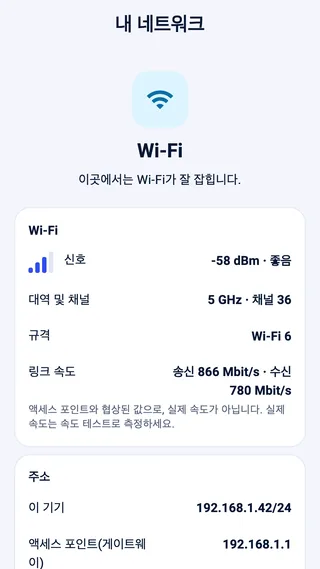
내 네트워크를 여세요. 첫 번째 함정은 간단합니다. Wi-Fi가 너무 약해서 휴대폰이 어느새 모바일 데이터로 바뀌었거나, VPN이 켜진 채로 남아 모든 것이 느려진 경우입니다.
Android와 Mac에서는 이어서 Wi-Fi 신호를 확인하세요.
- −55 dBm 이상: 매우 좋음
- −67 dBm까지: 좋음
- −75 dBm까지: 보통, 속도가 떨어지기 시작합니다
- 그보다 낮으면: 약함, 느린 원인은 거의 확실히 Wi-Fi입니다
화면은 2초마다 업데이트됩니다. 기기를 들고 돌아다니며 신호가 약한 곳을 찾으세요. iPhone, iPad, Apple TV에서는 Apple이 앱에 신호를 제공하지 않으므로 바로 다음 단계로 넘어가세요.
2. 액세스 포인트와 웹사이트의 Ping 비교하기
Ping을 열고 액세스 포인트로 Ping을 60회, 이어서 자주 쓰는 웹사이트로 60회 보내세요.
- 액세스 포인트까지는 Wi-Fi에서 응답 시간이 보통 몇 밀리초이고, 일정하며 손실이 없습니다. 응답 시간이 길거나, 불규칙하거나(지터가 큼), 응답이 손실된다면 문제는 Wi-Fi에 있습니다.
- 액세스 포인트는 잘 응답하는데 웹사이트가 느리게 응답하거나 응답이 손실된다면, 문제는 액세스 포인트 너머에 있습니다. 인터넷 연결이거나 웹사이트 자체입니다. 다른 웹사이트로도 시험해 구분해 보세요.
Ping에 응답하지 않는 액세스 포인트도 있습니다. 이럴 때는 다음 단계의 결과를 기준으로 판단하세요. 이 수치를 자세히 읽는 방법은 가이드 Ping 이해하기를 참고하세요.
3. 두 기기 간 속도 측정하기
느린 기기와 집 안의 다른 기기 사이에서 두 기기 간 속도를 실행하세요. 다른 기기는 가능하면 케이블로 액세스 포인트에 연결된 것이 좋습니다(자세한 방법).
- 로컬 속도가 좋고 인터넷 요금제 속도보다 훨씬 높은데도 인터넷이 계속 느리다면, Wi-Fi는 원인이 아닙니다.
- 속도가 낮거나 테스트 중에 지연 시간이 치솟는다면, Wi-Fi가 약한 고리입니다.
Wi-Fi가 원인이라면
- 액세스 포인트 위치 바꾸기: 높은 곳, 집의 중앙, 탁 트인 곳에 두세요. 가구 안이나 TV 뒤는 피하세요.
- 알맞은 대역 선택하기: 액세스 포인트 가까이에서는 더 빠른 5 GHz 또는 6 GHz, 멀리서는 벽을 더 잘 통과하는 2.4 GHz.
- 채널 바꾸기: 주변 네트워크가 많을 때 효과적입니다. 2.4 GHz에서는 채널 1, 6, 11이 서로 겹치지 않습니다. Android와 Mac에서는 내 네트워크에 사용 중인 채널이 표시됩니다.
- 중계기나 메시 시스템 추가하기: 멀리 떨어진 방에 쓰고, 새로 측정해 효과를 확인하세요.
- 움직이지 않는 기기는 케이블로 연결하기: TV, 게임기, 데스크톱 컴퓨터. 다른 기기가 쓸 전파가 여유로워집니다.
인터넷 연결이 원인이라면
- 액세스 포인트를 다시 시작한 다음, 다시 측정하세요.
- 여러 시간대에 측정하세요. 저녁에만 느리다면 통신사 네트워크가 붐비기 때문일 수 있습니다.
- 집 안의 어떤 기기도 연결을 포화시키고 있지 않은지 확인하세요: 온라인 백업, 대용량 다운로드, 업데이트.
- 그래도 해결되지 않으면 측정 결과를 가지고 통신사에 문의하세요. 액세스 포인트로의 Ping은 좋고 일정한데 인터넷으로의 Ping이 느리거나 손실이 있다면, 문제가 집 안에 있지 않다는 것을 보여 줄 수 있습니다.