
Wi-Fiが遅い:原因はWi-Fi?それともインターネット回線?
動画が途切れる、ページがなかなか表示されない。アクセスポイントを動かしたり、プロバイダーに電話したりする前に、どこで遅くなっているのかを知る必要があります。それを突き止めるには、3つの測定で十分です。
2つの区間、2つの原因
お使いのデバイスとWebサイトの間には、自宅の中に2つの区間があります。
- Wi-Fi:デバイスとアクセスポイント(デバイスがつながっているルーター、Wi-Fiアクセスポイント、または中継器)の間。
- インターネット回線:アクセスポイントとプロバイダーの間。
遅さの原因はどちらか一方で、ときにはWebサイトそのものです。Lullink Toolsを使った次の3つの測定で、順番に切り分けられます。
1. デバイスのつながり方を確認する
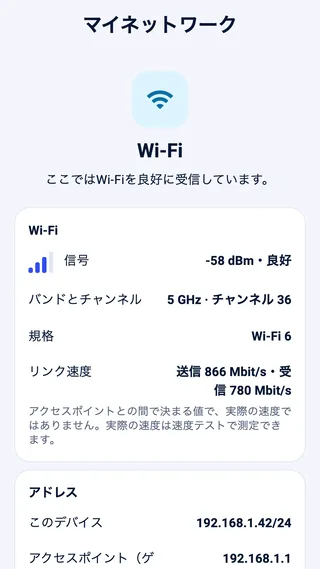
マイネットワークを開きます。最初の落とし穴は単純です。Wi-Fiが弱すぎたためにスマートフォンが知らないうちにモバイルデータ通信に切り替わっていたり、VPNがオンのままになっていてすべてが遅くなっていたりします。
AndroidとMacでは、次にWi-Fiの信号を見てください。
- −55 dBm以上:非常に良好
- −67 dBmまで:良好
- −75 dBmまで:普通。速度が落ち始めます
- それより下:弱い。遅さの原因は、ほぼ間違いなくWi-Fiです
画面は2秒ごとに更新されます。デバイスを持って歩き回り、電波の弱い場所を探しましょう。iPhone、iPad、Apple TVでは、Appleは信号をアプリに提供していないため、そのまま次のステップに進んでください。
2. アクセスポイントとWebサイトのPingを比べる
Pingを開き、アクセスポイントに60回、続いてよく使うWebサイトに60回のPingを送ります。
- アクセスポイントまでは、Wi-Fiなら応答時間はふつう数ミリ秒で、安定していて、パケットロスもありません。応答時間が長い、不安定(ジッターが大きい)、または応答が失われる場合は、問題はWi-Fiにあります。
- アクセスポイントは正常に応答するのに、Webサイトの応答が遅い、または応答が失われる場合、問題はアクセスポイントの先にあります。インターネット回線か、Webサイトそのものです。別のWebサイトでも試して、切り分けてください。
Pingに応答しないアクセスポイントもあります。その場合は、次のステップの結果で判断してください。これらの数値を詳しく読むには、「Pingを理解する」をご覧ください。
3. 2台のデバイス間の速度を測る
遅いデバイスと、自宅のもう1台のデバイス(できればケーブルでアクセスポイントにつないだもの)の間で、2台のデバイス間の速度を実行します(詳しい方法)。
- ローカルの速度が十分に出ていて、ご契約の回線速度を大きく上回っているのにインターネットが遅いままなら、原因はWi-Fiではありません。
- 速度が低い場合や、テスト中にレイテンシが跳ね上がる場合は、Wi-Fiが弱点です。
Wi-Fiが原因の場合
- アクセスポイントを置き直す:高い位置、住まいの中央、周りに何もない場所に。家具の中やテレビの裏は避けましょう。
- 適切なバンドを選ぶ:アクセスポイントの近くでは、より高速な5 GHzまたは6 GHz。離れた場所では、壁を通りやすい2.4 GHz。
- チャンネルを変える:近くにネットワークが多い場合に有効です。2.4 GHzでは、チャンネル1、6、11は重なりません。AndroidとMacでは、マイネットワークに使用中のチャンネルが表示されます。
- 中継器やメッシュシステムを追加する:離れた部屋に効果的です。もう一度測定して、効果を確かめてください。
- 動かさないものはケーブルでつなぐ:テレビ、ゲーム機、デスクトップパソコン。ほかのデバイスのために電波が空きます。
インターネット回線が原因の場合
- アクセスポイントを再起動し、もう一度測定します。
- 時間帯を変えて測定します。夜だけ遅い場合は、プロバイダー側のネットワークの混雑が原因かもしれません。
- 自宅のデバイスが回線を使い切っていないか確認します:オンラインバックアップ、大きなダウンロード、アップデートなど。
- それでも改善しない場合は、測定結果を添えてプロバイダーに連絡しましょう。アクセスポイントへのPingが良好で安定しているのに、インターネットへのPingが遅い、またはパケットロスがあることを示せば、問題がご自宅側にはないことがわかります。