
開いているポート:ネットワーク上で接続できるサービスを確認する
NAS、プリンター、カメラ、そしてアクセスポイントも、ネットワーク上でサービスを提供しており、それぞれがポートの向こうで接続を待っています。どのポートが開いているかがわかれば、役に立たないサービスを無効にできます。
ポートとは?
ネットワーク上のデバイスは、複数のサービスを同時に提供できます。設定ページ、ファイル共有、映像のストリームなどです。各サービスは、番号、つまりポートの向こうで接続を待っています。開いているポートとは、応答するサービスがあるということです。
よくある例:
| ポート | サービス | 主な機器 |
|---|---|---|
| 80、443 | Webページ(HTTP、HTTPS) | アクセスポイント、プリンター、NAS、カメラの設定ページ |
| 53 | DNS | アクセスポイント |
| 445 | ファイル共有(SMB) | NAS、パソコン |
| 22 | リモートアクセス(SSH) | NAS、パソコン、サーバー |
| 631、9100 | 印刷(IPP、ダイレクト印刷) | プリンター |
| 554 | 映像のストリーム(RTSP) | カメラ |
Lullink Toolsでデバイスを確認する
- 開いているポートを開きます。
- 確認するデバイスを選びます。たとえばNAS(nas.local、または192.168.1.20のようなアドレス)。
- ポートを選びます:主要ポート、1~1024、または範囲を指定して、スキャンを開始します。
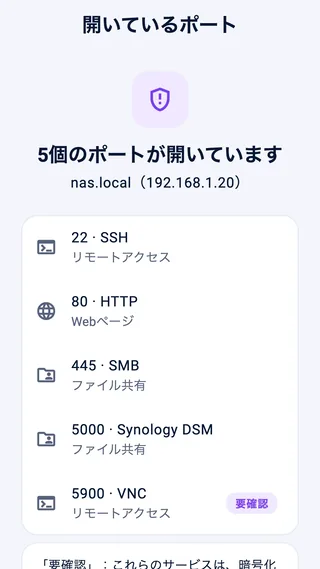
結果の読み方
- 開いている:このポートでサービスが応答しています。
- 閉じている:デバイスは応答しますが、接続を拒否しています。このポートにはサービスがありません。
- 応答なし:時間内に何も返ってきません。多くはファイアウォールによるフィルタリングです。
開いているポートそのものが危険なわけではありません。大切なのはサービスです。ポート80でプリンターの設定ページが開いているのは普通のことです。見つけるべきなのは、使っていないサービスと、保護が不十分なサービスです。
「要確認」のサービス
Lullink Toolsは、暗号化やパスワードなしのまま使われがちなサービスに「要確認」を表示します。
- FTP(21)とTelnet(23):古いプロトコルで、パスワードを平文のまま送ります。
- リモートデスクトップ(3389)とVNC(5900):画面を遠隔操作するためのものです。
- Redis(6379)とMongoDB(27017):データベースで、パスワードなしで導入されていることがあります。
使っていない場合は、デバイスの設定で無効にしてください。使っている場合は、強力なパスワードで保護し、デバイスを最新の状態に保ちましょう。
自宅のネットワークだけ
Lullink Toolsが確認するのは、ローカルネットワーク上のデバイスだけです。インターネット上のアドレスは対象外です。確認するのは、確認する権限のあるデバイスだけにしてください。ご自分のデバイスか、管理を任されたデバイスです。
インターネット側から自宅のデバイスに接続できるのは、原則として、アクセスポイントがそれを許可している場合だけです。ポートフォワーディング、UPnP、またはIPv6のファイアウォールの開放などです。これらの設定は、アクセスポイント自体にあります。