
Pingを理解する:応答時間、ジッター、パケットロス
Pingからわかるのは、対象がどれだけ速く応答するか、その時間が安定しているか、応答が失われていないかです。途切れるビデオ通話やカクつくゲームの原因を、この3つの数値が説明してくれます。
Pingとは?
Pingとは、対象(アクセスポイント、パソコン、サーバー)に送るごく小さなメッセージで、対象はそれをすぐに送り返します。この往復にかかる時間(ミリ秒、ms)が応答時間です。これを1秒に1回繰り返すと、ジッターとパケットロスもわかります。
Pingは速度を測るものではありません。速度は十分でも、Pingが悪い接続もあります。その場合、ダウンロードは速くても、すばやく安定した応答が必要なビデオ通話やオンラインゲームには支障が出ます。
応答時間
送信してから応答が返るまでの時間です。距離と、途中で通過する各機器によって変わります。
- アクセスポイントまで:Wi-Fiで数ミリ秒、ケーブルなら1 ms未満。
- 同じ国のWebサイトまで:通常は長くても数十ミリ秒。4Gや5Gでは少し長くなります。
- 別の大陸まで:100 ms以上。光ファイバーの中でも、光が1,000 kmを往復するには約10 msかかります。
ビデオ通話やオンラインゲームには、20 ms未満でジッターが小さいのが理想です。100 msを超えると、会話や動きの速いゲームで遅れを感じます。
ジッター:安定性
ジッターは、応答時間がPingごとにどれだけ変動するかを表します。20 msで安定したPingのほうが、5 msから80 msの間で揺れるPingより優れています。
- 数ミリ秒:とても良好です。
- 30 msを超える:通話の音声が途切れ途切れになり、映像がカクつき、ゲームでは動きが飛びます。
ジッターが大きくなる原因は、混雑した、または干渉を受けたWi-Fi(同じチャンネルの近隣ネットワーク、アクセスポイントから遠いデバイス)や、ダウンロードで飽和した回線であることが多いです。
パケットロス
応答が返ってこなかったPingの割合です。健全なネットワークでは0%です。1~2%でも影響が出ます。通話が途切れたり、ゲームでキャラクターが瞬間移動したりします。パケットロスの主な原因は、Wi-Fiの弱い信号、電波干渉、または過負荷の機器です。
Lullink Toolsで測定する
- Pingを開きます。
- 対象を選びます:アクセスポイント、自宅のデバイス、Lullinkサーバー、または任意のサイト。
- Pingの回数を選びます(1秒に1回)。ざっと見るなら10回、1分なら60回、断続的な問題をとらえるには10分間の600回。
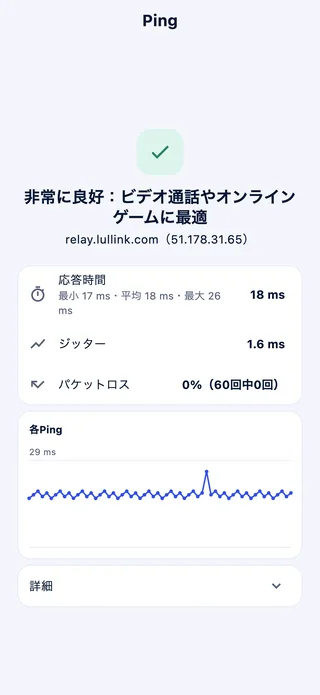
結果はまず、ビデオ通話やオンラインゲームにとってその接続がどうかをひと言で伝え、続いて応答時間(最小、平均、最大)、ジッター、パケットロス、各Pingのグラフを示します。
問題の原因を突き止める
2つの対象を比べます。アクセスポイントは正常に応答するのにWebサイトが応答しない場合、問題はご自宅の外、つまりインターネット回線かWebサイトにあります。アクセスポイント自体の応答が悪い場合は、Wi-Fiが原因です。手順は、ガイド「Wi-Fiが遅い:原因はWi-Fi?それともインターネット回線?」で詳しく説明しています。
対象が応答しないとき
- 電源が切れているか、ネットワーク上にありません。
- Pingを無視しています。多くのパソコンや一部のアクセスポイントは、設定によってPingを無視します。故障しているわけではありません。
- iPhone、iPad、Macでは、Lullink Toolsにローカルネットワークへのアクセスが許可されているか確認してください(iPhoneとiPad:設定 → プライバシーとセキュリティ → ローカルネットワーク。Mac:システム設定 → プライバシーとセキュリティ → ローカルネットワーク)。