
Hiểu về ping: thời gian phản hồi, jitter và mất gói
Ping cho biết một đích phản hồi nhanh đến mức nào, thời gian đó có đều đặn không và có phản hồi nào bị mất không. Ba con số giải thích vì sao cuộc gọi video bị ngắt và game bị giật.
Ping là gì?
Ping là một tin nhắn rất nhỏ được gửi đến một đích (điểm truy cập, máy tính, máy chủ), và đích đó gửi trả lại ngay. Thời gian của lượt đi và về, tính bằng mili giây (ms), là thời gian phản hồi. Lặp lại mỗi giây một lần, bạn còn có thêm jitter và mất gói.
Ping không đo tốc độ. Một kết nối có thể có tốc độ cao mà ping lại kém: tải xuống nhanh, nhưng cuộc gọi video và game trực tuyến, vốn cần phản hồi nhanh và đều đặn, sẽ bị ảnh hưởng.
Thời gian phản hồi
Đây là khoảng thời gian từ lúc gửi đến lúc nhận được phản hồi. Nó phụ thuộc vào khoảng cách và vào từng thiết bị mạng nằm trên đường đi.
- Đến điểm truy cập: vài mili giây qua Wi-Fi, dưới 1 ms qua cáp.
- Đến một trang web trong cùng quốc gia: thường tối đa vài chục mili giây, cao hơn một chút qua 4G hoặc 5G.
- Đến một châu lục khác: từ 100 ms trở lên. Ngay cả trong cáp quang, ánh sáng cũng mất khoảng 10 ms cho một lượt đi và về 1.000 km.
Với cuộc gọi video và chơi game trực tuyến, dưới 20 ms với jitter thấp là lý tưởng. Trên 100 ms, độ trễ sẽ thấy rõ trong cuộc trò chuyện và trong các game tốc độ cao.
Jitter: độ đều đặn
Jitter đo mức thời gian phản hồi thay đổi từ lần ping này sang lần ping khác. Một ping đều đặn ở mức 20 ms tốt hơn một ping dao động từ 5 đến 80 ms.
- Vài mili giây: rất tốt.
- Trên 30 ms: giọng nói bị rè trong cuộc gọi, hình ảnh bị giật, game bị khựng.
Jitter cao thường do Wi-Fi bị tải nặng hoặc bị nhiễu (mạng lân cận dùng cùng kênh, thiết bị ở xa điểm truy cập), hoặc do kết nối bị một lượt tải xuống làm nghẽn.
Mất gói
Đây là tỷ lệ phần trăm các lần ping không nhận được phản hồi. Trên một mạng khỏe, tỷ lệ này là 0%. Chỉ 1 hoặc 2% cũng đã cảm nhận được: cuộc gọi bị ngắt quãng, nhân vật trong game nhảy từ chỗ này sang chỗ khác. Mất gói chủ yếu do tín hiệu Wi-Fi yếu, nhiễu hoặc thiết bị mạng bị quá tải.
Đo bằng Lullink Tools
- Mở Ping.
- Chọn đích: điểm truy cập, một thiết bị trong nhà, máy chủ Lullink hoặc trang web bạn chọn.
- Chọn số lần ping, mỗi giây một lần: 10 để xem nhanh, 60 cho một phút, 600 cho mười phút để bắt được các sự cố chập chờn.
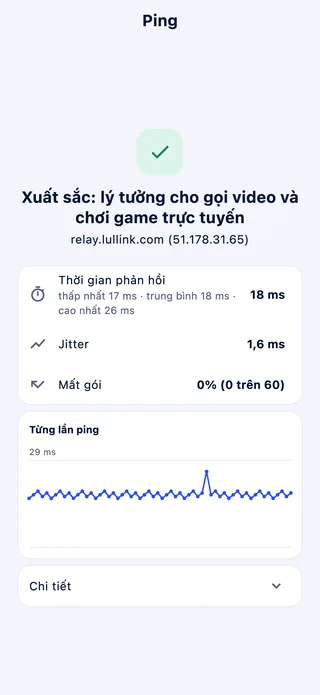
Kết quả bắt đầu bằng một câu cho biết kết nối phù hợp đến đâu cho cuộc gọi video và chơi game trực tuyến, sau đó là thời gian phản hồi (tối thiểu, trung bình, tối đa), jitter, mất gói và biểu đồ của từng lần ping.
Tìm ra nguyên nhân của sự cố
Hãy so sánh hai đích. Nếu điểm truy cập phản hồi tốt nhưng trang web thì không, vấn đề nằm bên ngoài nhà bạn: kết nối Internet hoặc trang web. Nếu chính điểm truy cập phản hồi kém, đó là do Wi-Fi. Hướng dẫn Wi-Fi chậm: do Wi-Fi hay do kết nối Internet? trình bày chi tiết các bước.
Khi một đích không phản hồi
- Đích đó đã tắt, hoặc không có trên mạng.
- Đích đó bỏ qua ping: nhiều máy tính và một số điểm truy cập làm vậy theo cài đặt. Điều đó không có nghĩa là chúng bị hỏng.
- Trên iPhone, iPad và Mac, hãy kiểm tra xem Lullink Tools có quyền truy cập mạng cục bộ không (iPhone và iPad: Cài đặt → Quyền riêng tư & Bảo mật → Mạng cục bộ; Mac: Cài đặt hệ thống → Quyền riêng tư & Bảo mật → Mạng cục bộ).