
Wi-Fi chậm: do Wi-Fi hay do kết nối Internet?
Video bị giật, trang web tải mãi không xong: trước khi dời điểm truy cập hay gọi cho nhà mạng, bạn cần biết chỗ chậm nằm ở đâu. Ba phép đo là đủ để tìm ra.
Hai chặng, hai nguyên nhân có thể
Giữa thiết bị của bạn và một trang web, có hai chặng nằm trong nhà bạn:
- Wi-Fi, giữa thiết bị và điểm truy cập (router, trạm phát hoặc bộ kích sóng mà thiết bị đi ra ngoài qua đó);
- kết nối Internet, giữa điểm truy cập và nhà mạng của bạn.
Tình trạng chậm đến từ chặng này hoặc chặng kia, đôi khi từ chính trang web. Ba phép đo dưới đây, lần lượt với Lullink Tools, sẽ giúp phân định.
1. Kiểm tra cách thiết bị kết nối
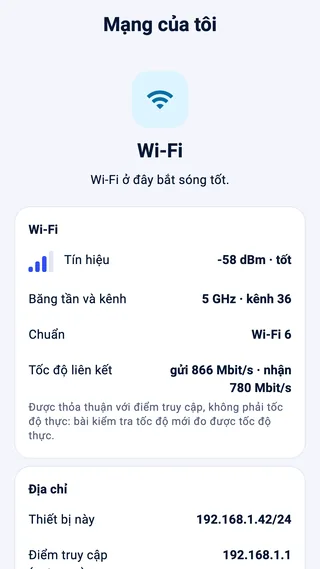
Mở Mạng của tôi. Cái bẫy đầu tiên rất đơn giản: một chiếc điện thoại âm thầm chuyển sang dữ liệu di động vì Wi-Fi quá yếu, hoặc một VPN vẫn đang bật khiến mọi thứ chậm lại.
Trên Android và Mac, hãy xem tiếp tín hiệu Wi-Fi:
- −55 dBm trở lên: xuất sắc;
- đến −67 dBm: tốt;
- đến −75 dBm: trung bình, tốc độ bắt đầu giảm;
- thấp hơn: yếu, tình trạng chậm rất có thể là do Wi-Fi.
Màn hình cập nhật mỗi 2 giây: hãy cầm thiết bị đi quanh nhà để tìm những chỗ sóng yếu. Trên iPhone, iPad và Apple TV, Apple không cung cấp tín hiệu cho ứng dụng: hãy chuyển thẳng sang bước tiếp theo.
2. So sánh ping đến điểm truy cập và đến một trang web
Mở Ping và chạy 60 lần ping đến điểm truy cập, rồi 60 lần đến một trang web bạn hay dùng.
- Đến điểm truy cập, qua Wi-Fi, thời gian phản hồi thường chỉ vài mili giây, đều đặn và không mất gói. Nếu thời gian này cao, thất thường (jitter lớn) hoặc có phản hồi bị mất, vấn đề nằm ở Wi-Fi.
- Nếu điểm truy cập phản hồi tốt nhưng trang web phản hồi chậm hoặc mất phản hồi, vấn đề nằm bên ngoài điểm truy cập: kết nối Internet, hoặc chính trang web. Hãy thử thêm một trang web thứ hai để phân biệt.
Một số điểm truy cập không trả lời ping: khi đó, hãy dựa vào bước tiếp theo. Để đọc chi tiết các con số này, xem hướng dẫn Hiểu về ping.
3. Đo tốc độ giữa hai thiết bị
Chạy Tốc độ giữa hai thiết bị giữa thiết bị bị chậm và một thiết bị khác trong nhà, tốt nhất là thiết bị được nối với điểm truy cập bằng cáp (phương pháp chi tiết).
- Nếu tốc độ nội bộ tốt, cao hơn hẳn gói cước của bạn, mà Internet vẫn chậm, Wi-Fi không phải là nguyên nhân.
- Nếu tốc độ thấp, hoặc độ trễ tăng vọt trong lúc kiểm tra, Wi-Fi chính là mắt xích yếu.
Nếu là do Wi-Fi
- Đặt điểm truy cập trên cao, ở giữa nhà, ở chỗ thoáng: không đặt trong tủ, cũng không đặt sau TV.
- Chọn đúng băng tần: 5 hoặc 6 GHz khi ở gần điểm truy cập, nhanh hơn; 2,4 GHz khi ở xa, vì băng tần này xuyên tường tốt hơn.
- Đổi kênh nếu có nhiều mạng lân cận: ở băng tần 2,4 GHz, các kênh 1, 6 và 11 không chồng lấn nhau. Trên Android và Mac, Mạng của tôi hiển thị kênh đang dùng.
- Thêm bộ kích sóng hoặc hệ thống Mesh cho các phòng ở xa, và kiểm tra mức cải thiện bằng một lần đo mới.
- Nối cáp cho những gì không di chuyển: TV, máy chơi game, máy tính để bàn. Chúng sẽ nhường sóng cho các thiết bị khác.
Nếu là do kết nối Internet
- Khởi động lại điểm truy cập, rồi đo lại.
- Đo vào nhiều thời điểm khác nhau: nếu chỉ chậm vào buổi tối, nguyên nhân có thể là mạng của nhà mạng bị nghẽn.
- Kiểm tra xem có thiết bị nào trong nhà đang làm nghẽn kết nối không: sao lưu trực tuyến, tải xuống dung lượng lớn, cập nhật.
- Nếu vẫn không cải thiện, hãy liên hệ nhà mạng kèm các kết quả đo: ping đến điểm truy cập tốt và đều đặn, còn ping đến Internet chậm hoặc mất gói, cho thấy vấn đề không nằm ở phía bạn.