
Wolne Wi-Fi: wina Wi-Fi czy łącza internetowego?
Wideo, które się zacina, strona, która długo się ładuje: zanim przestawisz punkt dostępu albo zadzwonisz do dostawcy internetu, trzeba wiedzieć, gdzie powstaje spowolnienie. Wystarczą trzy pomiary, by to ustalić.
Dwa ogniwa, dwie możliwe przyczyny
Między Twoim urządzeniem a stroną internetową są u Ciebie w domu dwa ogniwa:
- Wi-Fi, między urządzeniem a punktem dostępu (routerem, stacją bazową lub wzmacniaczem, przez który urządzenie wychodzi do sieci);
- łącze internetowe, między punktem dostępu a Twoim dostawcą internetu.
Spowolnienie wynika z jednego albo z drugiego, czasem z samej strony. Trzy poniższe pomiary, wykonane po kolei w Lullink Tools, pozwalają je rozróżnić.
1. Sprawdź, jak urządzenie jest połączone
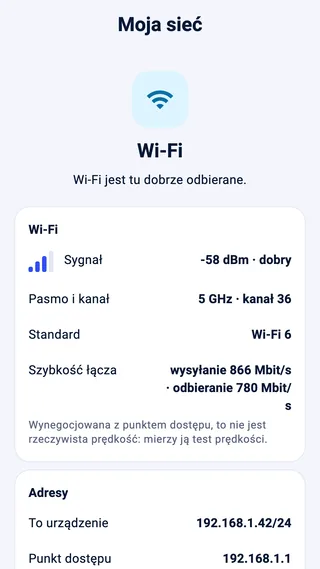
Otwórz Moja sieć. Pierwsza pułapka jest prosta: telefon, który bez ostrzeżenia przełączył się na dane mobilne, bo Wi-Fi było za słabe, albo pozostawiony włączony VPN, który wszystko spowalnia.
Na Androidzie i na Macu sprawdź potem sygnał Wi-Fi:
- −55 dBm i lepiej: doskonały;
- do −67 dBm: dobry;
- do −75 dBm: średni, prędkość zaczyna spadać;
- poniżej: słaby, spowolnienia najpewniej wynikają z Wi-Fi.
Ekran odświeża się co 2 sekundy: przejdź się z urządzeniem, aby znaleźć słabe miejsca. Na iPhonie, iPadzie i Apple TV Apple nie udostępnia aplikacjom sygnału: przejdź od razu do następnego kroku.
2. Porównaj ping do punktu dostępu i do strony
Otwórz Ping i wyślij 60 pingów do punktu dostępu, a potem 60 do strony, z której korzystasz.
- Do punktu dostępu, przez Wi-Fi, czas odpowiedzi wynosi zwykle kilka milisekund, jest stały i bez strat. Jeśli jest wysoki, nieregularny (duży jitter) lub gubi odpowiedzi, problem leży w Wi-Fi.
- Jeśli punkt dostępu odpowiada dobrze, ale strona odpowiada wolno lub gubi odpowiedzi, problem leży za punktem dostępu: w łączu internetowym albo w samej stronie. Spróbuj drugiej strony, aby to rozróżnić.
Niektóre punkty dostępu nie odpowiadają na ping: wtedy oprzyj się na następnym kroku. Aby szczegółowo odczytać te liczby, zobacz Zrozumieć ping.
3. Zmierz prędkość między dwoma urządzeniami
Uruchom Prędkość między dwoma urządzeniami między wolnym urządzeniem a innym urządzeniem w domu, najlepiej podłączonym do punktu dostępu kablem (szczegółowa metoda).
- Jeśli prędkość lokalna jest dobra, wyraźnie wyższa niż w Twoim abonamencie, a internet nadal działa wolno, Wi-Fi nie jest winne.
- Jeśli jest niska albo opóźnienie gwałtownie rośnie podczas testu, Wi-Fi jest słabym ogniwem.
Jeśli winne jest Wi-Fi
- Ustaw punkt dostępu wysoko, w centrum mieszkania, na widoku: nie w szafce ani za telewizorem.
- Wybierz właściwe pasmo: 5 lub 6 GHz blisko punktu dostępu, szybsze; 2,4 GHz dalej, bo lepiej przechodzi przez ściany.
- Zmień kanał, jeśli w pobliżu jest wiele sieci: w paśmie 2,4 GHz kanały 1, 6 i 11 się nie nakładają. Na Androidzie i na Macu Moja sieć pokazuje używany kanał.
- Dodaj wzmacniacz albo system mesh w odległych pomieszczeniach i sprawdź zysk nowym pomiarem.
- Podłącz kablem to, co się nie przemieszcza: telewizor, konsolę, komputer stacjonarny. Zwolnią eter dla pozostałych.
Jeśli winne jest łącze internetowe
- Uruchom ponownie punkt dostępu, a potem powtórz pomiary.
- Mierz o różnych porach: spowolnienie tylko wieczorem może wynikać z przeciążonej sieci dostawcy.
- Sprawdź, czy żadne urządzenie w domu nie przeciąża łącza: kopia zapasowa online, duże pobieranie, aktualizacje.
- Jeśli nic nie pomaga, skontaktuj się z dostawcą internetu i pokaż mu swoje pomiary: dobry i stały ping do punktu dostępu oraz wolny lub ze stratami ping do internetu pokazują, że problem nie leży po Twojej stronie.