
Wi-Fi ช้า: เป็นที่ Wi-Fi หรือการเชื่อมต่ออินเทอร์เน็ต
วิดีโอกระตุก หน้าเว็บโหลดนาน ก่อนจะย้ายแอคเซสพอยต์หรือโทรหาผู้ให้บริการ ต้องรู้ก่อนว่าความช้าอยู่ตรงไหน การวัดสามอย่างก็เพียงพอที่จะหาเจอ
สองช่วง สองสาเหตุที่เป็นไปได้
ระหว่างอุปกรณ์ของคุณกับเว็บไซต์ มีสองช่วงที่อยู่ในบ้านของคุณ:
- Wi-Fi ระหว่างอุปกรณ์กับแอคเซสพอยต์ (เราเตอร์ จุดกระจายสัญญาณ หรือตัวขยายสัญญาณที่อุปกรณ์ใช้ออกสู่ภายนอก)
- การเชื่อมต่ออินเทอร์เน็ต ระหว่างแอคเซสพอยต์กับผู้ให้บริการของคุณ
ความช้ามาจากช่วงใดช่วงหนึ่ง บางครั้งก็มาจากเว็บไซต์เอง การวัดสามอย่างต่อไปนี้ช่วยแยกแยะได้ทีละขั้น ด้วย Lullink Tools
1. ตรวจสอบว่าอุปกรณ์เชื่อมต่ออย่างไร
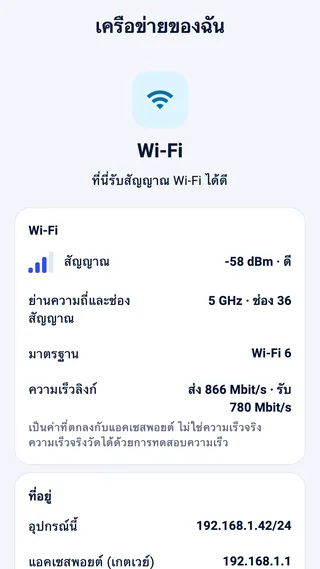
เปิด เครือข่ายของฉัน กับดักแรกนั้นง่ายมาก คือโทรศัพท์ที่สลับไปใช้อินเทอร์เน็ตมือถือเองโดยไม่บอก เพราะ Wi-Fi อ่อนเกินไป หรือ VPN ที่ยังเปิดค้างไว้และทำให้ทุกอย่างช้าลง
บน Android และ Mac ให้ดูสัญญาณ Wi-Fi ต่อ:
- −55 dBm หรือดีกว่า: ยอดเยี่ยม
- ถึง −67 dBm: ดี
- ถึง −75 dBm: ปานกลาง ความเร็วเริ่มลดลง
- ต่ำกว่านั้น: อ่อน ความช้าน่าจะมาจาก Wi-Fi
หน้าจออัปเดตทุก 2 วินาที ลองถืออุปกรณ์เดินไปรอบๆ เพื่อหาจุดที่สัญญาณอ่อน บน iPhone, iPad และ Apple TV นั้น Apple ไม่ให้ข้อมูลสัญญาณแก่แอป ให้ข้ามไปขั้นตอนถัดไปได้เลย
2. เปรียบเทียบ Ping ไปยังแอคเซสพอยต์กับไปยังเว็บไซต์
เปิด Ping แล้วส่ง Ping 60 ครั้งไปยังแอคเซสพอยต์ จากนั้นอีก 60 ครั้งไปยังเว็บไซต์ที่คุณใช้
- ไปยังแอคเซสพอยต์ บน Wi-Fi เวลาตอบสนองมักอยู่ที่ไม่กี่มิลลิวินาที สม่ำเสมอ และไม่มีการสูญหาย ถ้าสูง ไม่สม่ำเสมอ (จิตเตอร์สูง) หรือมีการตอบกลับที่หายไป ปัญหาอยู่ที่ Wi-Fi
- ถ้าแอคเซสพอยต์ตอบกลับดี แต่เว็บไซต์ตอบกลับช้าหรือมีการตอบกลับที่หายไป ปัญหาอยู่ถัดจากแอคเซสพอยต์ออกไป คือการเชื่อมต่ออินเทอร์เน็ต หรือตัวเว็บไซต์เอง ลองเว็บไซต์ที่สองเพื่อแยกให้ออก
แอคเซสพอยต์บางรุ่นไม่ตอบ Ping ในกรณีนี้ให้ดูผลจากขั้นตอนถัดไปแทน หากต้องการอ่านตัวเลขเหล่านี้อย่างละเอียด ดูที่ ทำความเข้าใจ Ping
3. วัดความเร็วระหว่างสองอุปกรณ์
เริ่ม ความเร็วระหว่างสองอุปกรณ์ ระหว่างอุปกรณ์ที่ช้ากับอุปกรณ์อื่นในบ้าน ซึ่งควรเชื่อมต่อกับแอคเซสพอยต์ด้วยสาย (วิธีโดยละเอียด)
- ถ้าความเร็วภายในดี สูงกว่าแพ็กเกจอินเทอร์เน็ตของคุณมาก แต่อินเทอร์เน็ตยังช้าอยู่ สาเหตุไม่ใช่ Wi-Fi
- ถ้าความเร็วต่ำ หรือความหน่วงพุ่งสูงระหว่างการทดสอบ Wi-Fi คือจุดอ่อน
ถ้าเป็นที่ Wi-Fi
- วางแอคเซสพอยต์ไว้ที่สูง กลางบ้าน ในที่โล่ง ไม่ใช่ในตู้หรือหลังทีวี
- เลือกย่านความถี่ให้เหมาะ ใช้ 5 หรือ 6 GHz เมื่ออยู่ใกล้แอคเซสพอยต์ เพราะเร็วกว่า ใช้ 2.4 GHz เมื่ออยู่ไกล เพราะทะลุผนังได้ดีกว่า
- เปลี่ยนช่องสัญญาณถ้ามีเครือข่ายข้างเคียงจำนวนมาก บนย่าน 2.4 GHz ช่อง 1, 6 และ 11 ไม่ทับซ้อนกัน บน Android และ Mac เครือข่ายของฉันจะแสดงช่องที่ใช้อยู่
- เพิ่มตัวขยายสัญญาณหรือระบบ Mesh สำหรับห้องที่อยู่ไกล แล้ววัดใหม่เพื่อดูว่าดีขึ้นหรือไม่
- เชื่อมต่อด้วยสายสำหรับอุปกรณ์ที่ไม่เคลื่อนย้าย เช่น ทีวี เครื่องเล่นเกม คอมพิวเตอร์ตั้งโต๊ะ เพื่อเปิดทางในอากาศให้อุปกรณ์อื่น
ถ้าเป็นที่การเชื่อมต่ออินเทอร์เน็ต
- รีสตาร์ตแอคเซสพอยต์ แล้ววัดใหม่
- วัดในหลายช่วงเวลา ความช้าที่เกิดเฉพาะตอนเย็นอาจมาจากเครือข่ายของผู้ให้บริการที่มีผู้ใช้หนาแน่น
- ตรวจสอบว่าไม่มีอุปกรณ์ใดในบ้านใช้การเชื่อมต่อจนเต็ม เช่น การสำรองข้อมูลออนไลน์ การดาวน์โหลดไฟล์ใหญ่ หรือการอัปเดต
- ถ้ายังไม่ดีขึ้น ให้ติดต่อผู้ให้บริการพร้อมผลการวัดของคุณ Ping ไปยังแอคเซสพอยต์ที่ดีและสม่ำเสมอ กับ Ping ไปยังอินเทอร์เน็ตที่ช้าหรือมีการสูญหาย แสดงให้เห็นว่าปัญหาไม่ได้อยู่ฝั่งคุณ