เครื่องมือเครือข่ายสำหรับ iPhone, iPad, Mac และ Android

เข้าใจเครือข่ายของคุณ

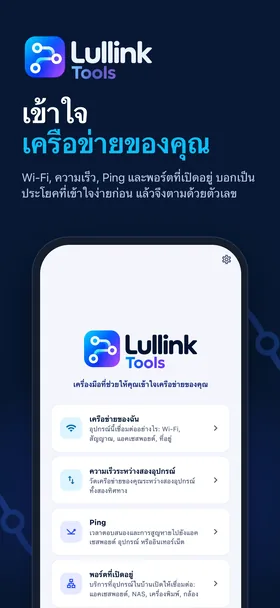
Lullink Tools วัด Wi-Fi และเครือข่ายของคุณ ทั้งวิธีที่อุปกรณ์เชื่อมต่อ ความเร็วจริงระหว่างสองอุปกรณ์ในบ้าน Ping และพอร์ตที่เปิดอยู่ บอกเป็นประโยคที่เข้าใจง่ายก่อน แล้วจึงตามด้วยตัวเลข

ดาวน์โหลดที่ Google Play เร็วๆ นี้App Store
  • ใช้ฟรี
  • ไม่ต้องมีบัญชี
  • ไม่มีโฆษณา
  • ผลการวัดอยู่ในอุปกรณ์ของคุณ
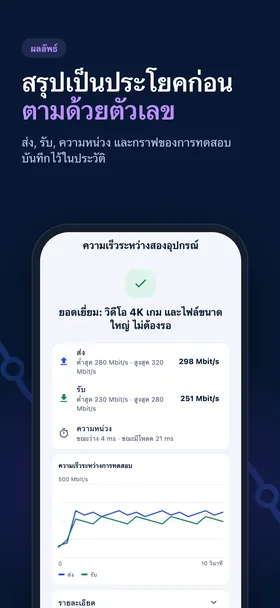
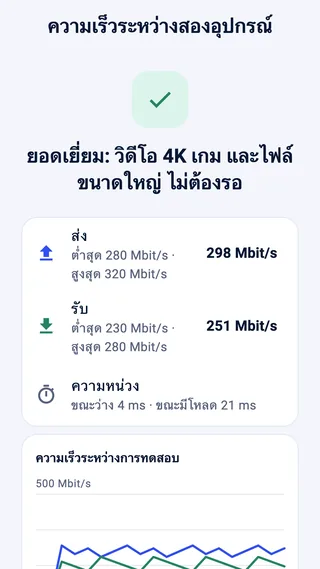
Lullink Tools บน iPhone: ผลการทดสอบความเร็วระหว่างสองอุปกรณ์ “ยอดเยี่ยม: วิดีโอ 4K เกม และไฟล์ขนาดใหญ่ ไม่ต้องรอ”
  • ความเร็วจริงของ Wi-Fi
  • Ping, จิตเตอร์ และการสูญหาย
  • พอร์ตที่ควรตรวจสอบ

เครือข่ายของฉัน

การเชื่อมต่อของคุณ เข้าใจง่าย

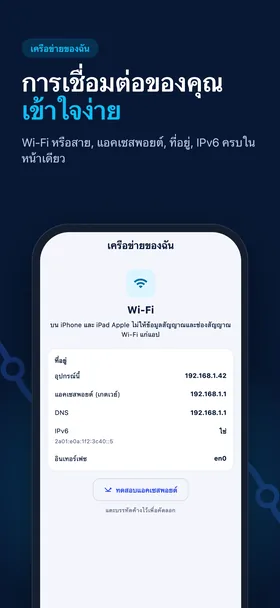
ทุกอย่างที่อุปกรณ์รู้เกี่ยวกับการเชื่อมต่อของตัวเอง ครบในหน้าเดียว พร้อมประโยคสรุป

  • Wi-Fi, สาย, อินเทอร์เน็ตมือถือ หรือ VPN: อุปกรณ์เชื่อมต่ออย่างไร
  • ที่อยู่ของอุปกรณ์และแอคเซสพอยต์, เซิร์ฟเวอร์ DNS, IPv6
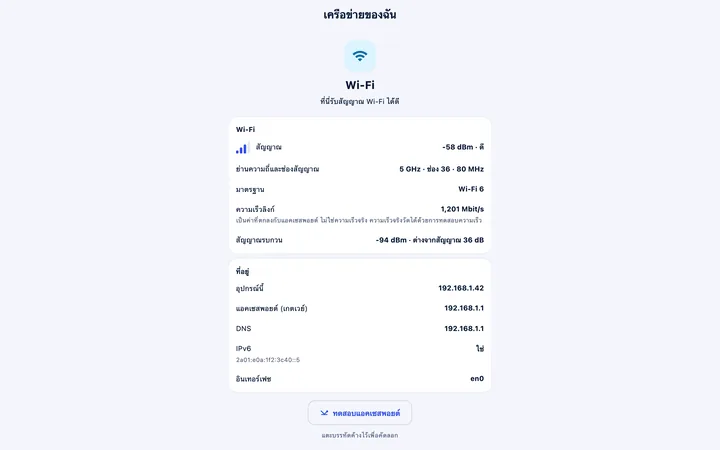
  • สัญญาณ ย่านความถี่ ช่องสัญญาณ และมาตรฐานของ Wi-Fi (Wi-Fi 4 ถึง 7) แบบเรียลไทม์ ลองเดินไปรอบๆ เพื่อหาจุดที่ดีที่สุด
  • คำแนะนำที่ชัดเจนเมื่อมีบางอย่างผิดปกติ

สัญญาณและช่องสัญญาณ Wi-Fi แสดงบน Android และ Mac ส่วนบน iPhone, iPad และ Apple TV นั้น Apple ไม่ให้ข้อมูลเหล่านี้แก่แอป

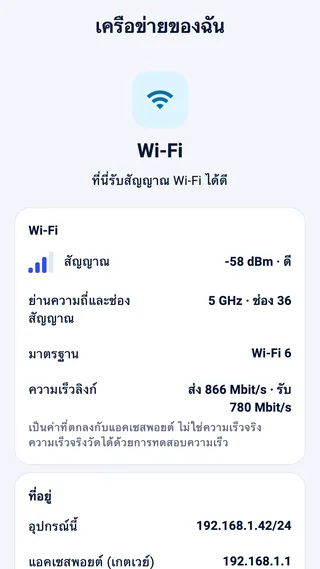
Lullink Tools บน Android: เครือข่ายของฉัน พร้อมสัญญาณ Wi-Fi (−58 dBm ดี) ย่านความถี่ ช่องสัญญาณ มาตรฐาน และที่อยู่

ความเร็วระหว่างสองอุปกรณ์

ความเร็วจริงของ Wi-Fi ของคุณ

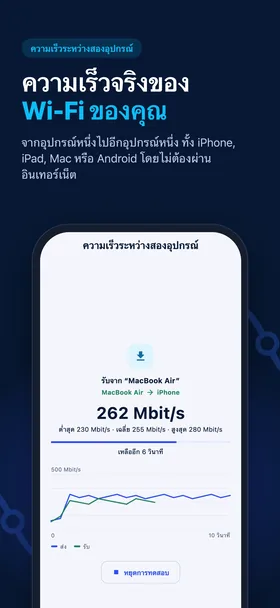
จากอุปกรณ์หนึ่งไปอีกอุปกรณ์หนึ่งในบ้าน โดยไม่ต้องผ่านอินเทอร์เน็ต ดูว่าเครือข่ายของคุณให้ความเร็วได้จริงเท่าไร ทีละห้อง

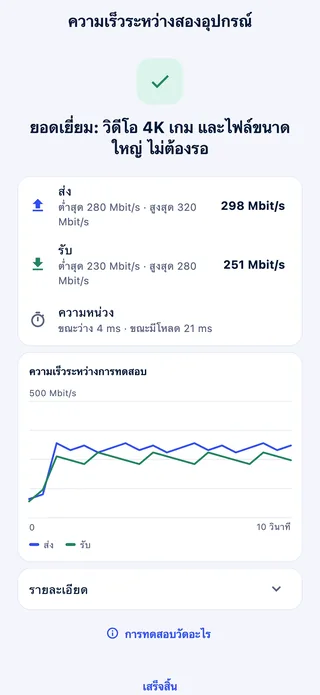
  • ทิศทางเดียวหรือทั้งสองทิศทาง: ค่าเฉลี่ย ต่ำสุด สูงสุด และกราฟแบบเรียลไทม์
  • ความหน่วงขณะว่างและขณะมีโหลด เพื่อดูว่าเครือข่ายอิ่มตัวหรือไม่
  • ครั้งแรกให้เทียบรหัส 6 หลัก หลังจากนั้นอุปกรณ์ทั้งสองจะจำกันได้
  • ระหว่าง iPhone, iPad, Mac, Android, Apple TV และ Android TV แม้จะใช้ปนกันก็ได้
  • ไม่มีแอคเซสพอยต์ก็ได้ โทรศัพท์สร้างเครือข่ายของตัวเองเพื่อวัดโดยตรง
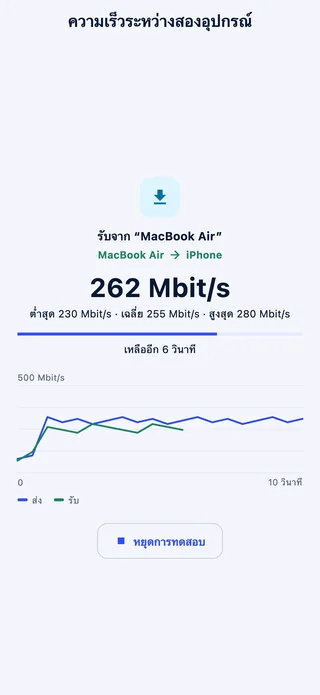
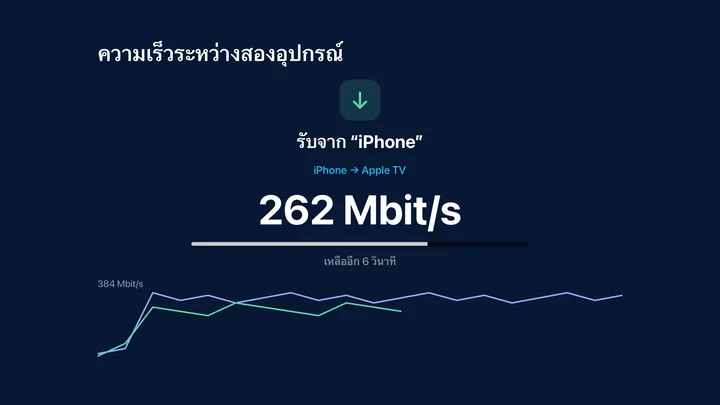
Lullink Tools บน iPhone: กำลังทดสอบความเร็ว รับได้ 262 Mbit/s จาก MacBook Air
Lullink Tools บน Android: ผลการทดสอบ ส่ง 298 Mbit/s และรับ 251 Mbit/s พร้อมความหน่วงขณะว่างและขณะมีโหลด

Ping

การเชื่อมต่อของคุณเสถียรหรือไม่

เวลาตอบสนอง จิตเตอร์ และการสูญหาย ไปยังเป้าหมายที่คุณเลือก

  • เวลาตอบสนอง จิตเตอร์ และการสูญหาย ด้วย Ping วินาทีละครั้ง
  • ไปยังแอคเซสพอยต์ อุปกรณ์ในบ้าน เซิร์ฟเวอร์ Lullink หรือเว็บไซต์ที่คุณเลือก
  • ประโยคเดียวบอกว่าผลนี้หมายถึงอะไรสำหรับวิดีโอคอลและเกมออนไลน์
  • ผลการวัดทุกครั้งเก็บไว้ในอุปกรณ์ พร้อมกราฟ
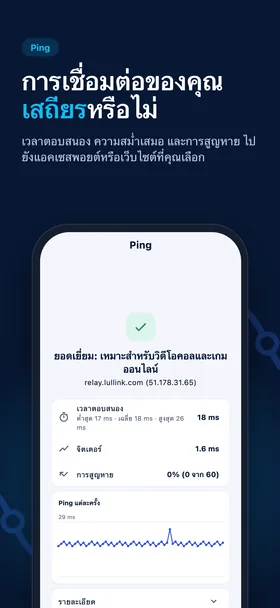
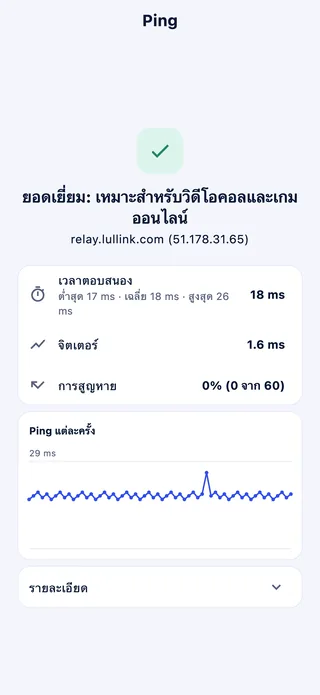
Lullink Tools บน iPhone: Ping ไปยัง relay.lullink.com ได้ 18 ms จิตเตอร์ 1.6 ms และไม่มีการสูญหาย “ยอดเยี่ยม: เหมาะสำหรับวิดีโอคอลและเกมออนไลน์”

พอร์ตที่เปิดอยู่

สิ่งที่อุปกรณ์ของคุณเปิดทิ้งไว้

บริการที่อุปกรณ์ในบ้านเปิดให้เชื่อมต่อ: แอคเซสพอยต์, NAS, เครื่องพิมพ์, กล้อง รวมถึงบริการที่ควรตรวจสอบ

  • พอร์ตทั่วไป 57 พอร์ต, 1 ถึง 1024 หรือช่วงที่คุณเลือก
  • “ควรตรวจสอบ”: บริการที่มักไม่เข้ารหัสหรือไม่ได้ตั้งรหัสผ่าน (FTP, Telnet, VNC…)
  • เฉพาะอุปกรณ์ในเครือข่ายเฉพาะที่ของคุณ ที่อยู่บนอินเทอร์เน็ตจะถูกปฏิเสธ
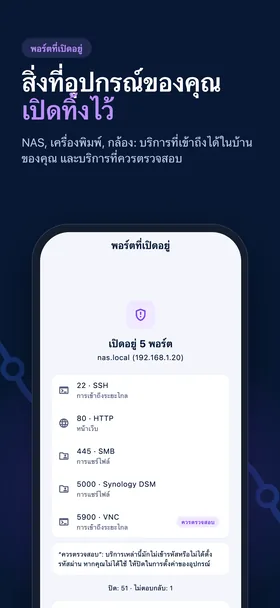
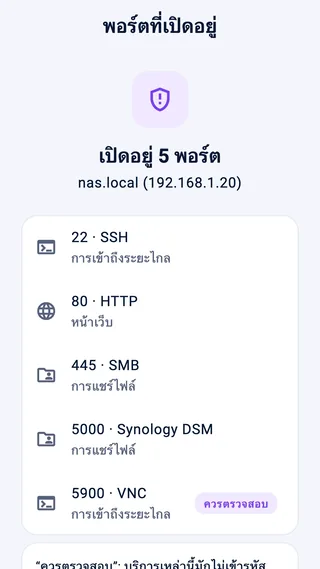
Lullink Tools บน Android: พอร์ตที่เปิดอยู่ 5 พอร์ตบน NAS ได้แก่ SSH, HTTP, SMB, Synology DSM และ VNC ที่ “ควรตรวจสอบ”

Mac, iPad และทีวี

บนทุกหน้าจอของคุณ

เครื่องมือชุดเดียวกันบน iPhone, iPad, Mac, Android, Apple TV และ Android TV

  • บน Mac: สัญญาณ สัญญาณรบกวน ย่านความถี่ และช่องสัญญาณของ Wi-Fi เมื่อเชื่อมต่อด้วยสาย Mac จะเป็นจุดอ้างอิงสำหรับวัด Wi-Fi ของอุปกรณ์อื่น
  • บนทีวี ใช้รีโมตได้ เริ่มการทดสอบจากโทรศัพท์เพื่อวัด Wi-Fi ตรงจุดที่ทีวีตั้งอยู่
  • บน iPad และแท็บเล็ต Android บนจอใหญ่
Lullink Tools บน Mac: เครือข่ายของฉัน พร้อมสัญญาณ ย่านความถี่ ช่องสัญญาณ มาตรฐาน และสัญญาณรบกวนของ Wi-Fi
Lullink Tools บน Apple TV: รับได้ 262 Mbit/s จาก iPhone

ความเป็นส่วนตัว

ผลการวัดของคุณอยู่กับคุณ

Lullink Tools วัดเครือข่ายของคุณ ไม่ได้วัดตัวคุณ

ไม่ต้องมีบัญชี

ไม่ต้องสร้างอะไร ไม่ต้องกรอกอะไร เปิดแอปแล้ววัดได้เลย

ผลการวัดอยู่ในอุปกรณ์

ผลลัพธ์และประวัติอยู่ในอุปกรณ์ของคุณ เราไม่เคยได้รับข้อมูลเหล่านี้

เฉพาะเครือข่ายของคุณ

ตรวจสอบพอร์ตที่เปิดอยู่ได้เฉพาะในบ้านของคุณ ที่อยู่บนอินเทอร์เน็ตจะถูกปฏิเสธ

ไม่มีโฆษณา

ใช้ฟรี ไม่มีโฆษณา และไม่ขายข้อมูล

สิ่งเดียวที่ส่งถึงเราคือการวัดจำนวนผู้ใช้โดยไม่ระบุตัวตนของคุณ บนเซิร์ฟเวอร์ของเราเองในฝรั่งเศส นอกฝรั่งเศสจะวัดเมื่อคุณยินยอมเท่านั้น อ่านนโยบายความเป็นส่วนตัวของ Lullink Tools

ดาวน์โหลด

ใช้ฟรี บนทุกอุปกรณ์ของคุณ

ไม่ต้องมีบัญชี และไม่มีโฆษณา หากต้องการวัดความเร็ว ให้ติดตั้ง Lullink Tools บนสองอุปกรณ์ในเครือข่ายเดียวกัน

เร็วๆ นี้

iPhone และ iPad

iOS และ iPadOS 15 ขึ้นไป

เร็วๆ นี้App Store
เร็วๆ นี้

Mac

macOS 12 ขึ้นไป Mac ที่ใช้ชิป Apple หรือ Intel

เร็วๆ นี้App Store
พร้อมให้ดาวน์โหลด

Android

โทรศัพท์และแท็บเล็ต Android 7.0 ขึ้นไป

ดาวน์โหลดที่ Google Play
พร้อมให้ดาวน์โหลด

Apple TV และ Android TV

ใช้รีโมตได้: tvOS 17 หรือ Android TV 7.0 ขึ้นไป

เร็วๆ นี้App Storeดาวน์โหลดที่ Google Play

คู่มือ

เข้าใจเครือข่ายของคุณให้ดีขึ้น

คำอธิบายง่ายๆ สำหรับวัด Wi-Fi ของคุณ อ่านตัวเลข และหาว่าปัญหามาจากไหน

วิธีวัดความเร็วจริงของ Wi-Fi ระหว่างสองอุปกรณ์

การทดสอบความเร็วอินเทอร์เน็ตไม่ได้วัด Wi-Fi ของคุณ หากอยากรู้ว่า Wi-Fi ในห้องหนึ่งให้ความเร็วได้จริงเท่าไร ให้วัดระหว่างสองอุปกรณ์ในบ้าน

อ่านคู่มือ

Wi-Fi ช้า: เป็นที่ Wi-Fi หรือการเชื่อมต่ออินเทอร์เน็ต

วิดีโอกระตุก หน้าเว็บโหลดช้า วัดสามอย่างเพื่อรู้ว่าความช้ามาจาก Wi-Fi หรือการเชื่อมต่ออินเทอร์เน็ต และควรทำอย่างไรในแต่ละกรณี

อ่านคู่มือ

ทำความเข้าใจ Ping: เวลาตอบสนอง จิตเตอร์ และการสูญหาย

เวลาตอบสนอง จิตเตอร์ และการสูญหายหมายถึงอะไร ค่าที่ควรได้สำหรับวิดีโอคอลและเกมออนไลน์ และวิธีวัด

อ่านคู่มือ

พอร์ตที่เปิดอยู่: ดูบริการที่เข้าถึงได้ในเครือข่ายของคุณ

NAS, เครื่องพิมพ์, กล้อง, แอคเซสพอยต์: อุปกรณ์ของคุณเปิดให้เชื่อมต่อบริการใดบ้าง บริการใดควรตรวจสอบ และวิธีปิดบริการที่ไม่ได้ใช้

อ่านคู่มือ

คำถามที่พบบ่อย

คำถามเกี่ยวกับ Lullink Tools

Lullink Tools วัดความเร็วอินเทอร์เน็ตหรือไม่

ไม่ แอปวัดเครือข่ายของคุณระหว่างอุปกรณ์สองเครื่องของคุณ โดยไม่ต้องผ่านอินเทอร์เน็ต วิธีนี้ทำให้รู้ได้ว่าความช้ามาจาก Wi-Fi หรือจากการเชื่อมต่ออินเทอร์เน็ต

ต้องใช้สองอุปกรณ์หรือไม่

สำหรับการวัดความเร็ว ใช่ ต้องมี Lullink Tools บนทั้งสองเครื่องที่เชื่อมต่อเครือข่ายเดียวกัน ส่วนเครือข่ายของฉัน Ping และพอร์ตที่เปิดอยู่ใช้ได้ด้วยอุปกรณ์เครื่องเดียว

ทำไมความเร็วที่วัดได้จึงต่ำกว่าความเร็ว Wi-Fi

ความเร็วลิงก์คือค่าที่ตกลงกับแอคเซสพอยต์ ไม่ใช่ความเร็วจริง และถ้าอุปกรณ์ทั้งสองใช้ Wi-Fi ข้อมูลแต่ละส่วนจะเดินทางผ่านอากาศสองครั้ง ความเร็วจึงมักอยู่ราวครึ่งหนึ่ง หากต้องการประเมิน Wi-Fi ของห้องใดห้องหนึ่ง ให้เชื่อมอุปกรณ์เครื่องหนึ่งเข้ากับแอคเซสพอยต์ด้วยสาย

ทำไมสัญญาณ Wi-Fi จึงไม่แสดงบน iPhone

บน iPhone, iPad และ Apple TV นั้น Apple ไม่ให้ข้อมูลสัญญาณและช่องสัญญาณ Wi-Fi แก่แอป ส่วน Mac และ Android ให้ข้อมูลเหล่านี้

ตรวจสอบพอร์ตของที่อยู่บนอินเทอร์เน็ตได้หรือไม่

ไม่ได้ Lullink Tools ตรวจสอบเฉพาะอุปกรณ์ในเครือข่ายเฉพาะที่ของคุณ และเฉพาะอุปกรณ์ที่คุณมีสิทธิ์ตรวจสอบเท่านั้น

Lullink Tools ใช้ฟรีหรือไม่

ใช่ ใช้ฟรี ไม่ต้องมีบัญชี ไม่มีโฆษณา ผลการวัดอยู่ในอุปกรณ์ของคุณ

Wi-Fi ของคุณ เข้าใจง่าย

ใช้ฟรี ไม่ต้องมีบัญชี ไม่มีโฆษณา ผลการวัดอยู่ในอุปกรณ์ของคุณ

ดาวน์โหลดที่ Google Play เร็วๆ นี้App Store