
कोई अकाउंट नहीं
न कुछ बनाना, न कुछ भरना: ऐप खोलें और मापें।

iPhone, iPad, Mac और Android के लिए नेटवर्क टूल्स
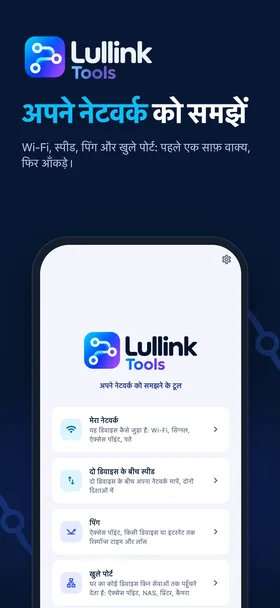
Lullink Tools आपके Wi-Fi और आपके नेटवर्क को मापता है: डिवाइस कैसे जुड़ा है, घर के दो डिवाइस के बीच असली स्पीड, पिंग और खुले पोर्ट। पहले एक साफ़ वाक्य, फिर आँकड़े।
 जल्द उपलब्धApp Store
झलक
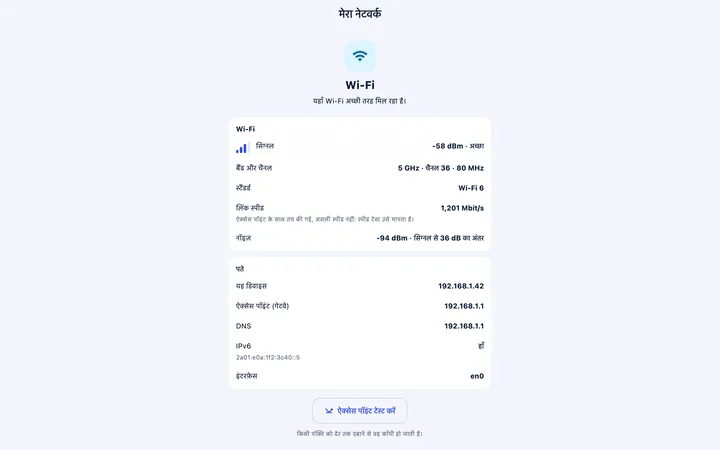
मेरा नेटवर्क
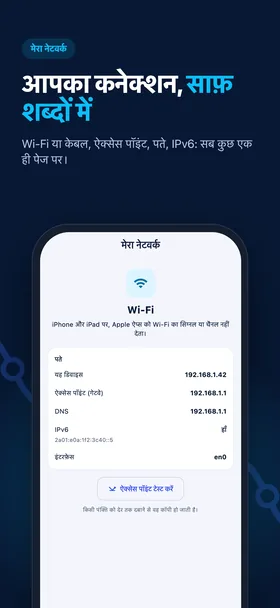
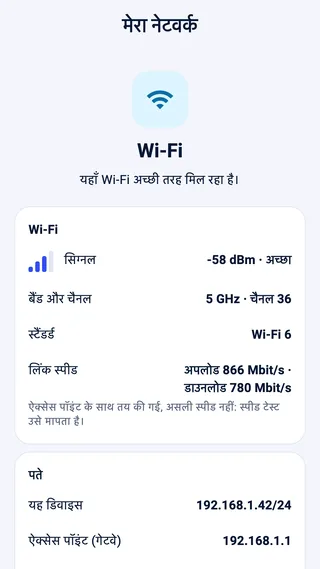
डिवाइस अपने कनेक्शन के बारे में जो कुछ जानता है, सब एक ही पेज पर, एक सारांश वाक्य के साथ।
Wi-Fi का सिग्नल और चैनल Android और Mac पर दिखते हैं। iPhone, iPad और Apple TV पर, Apple ये ऐप्स को नहीं देता।
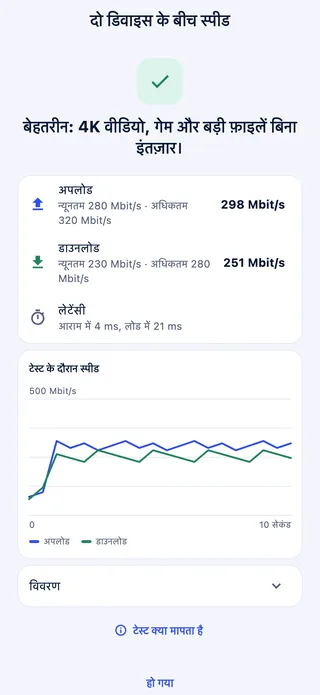
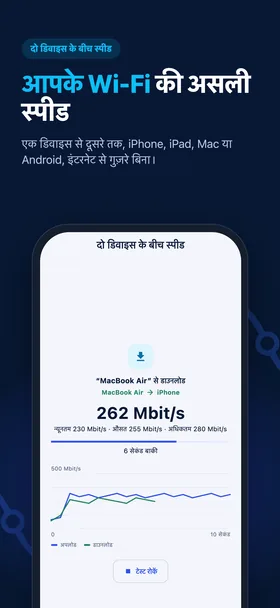
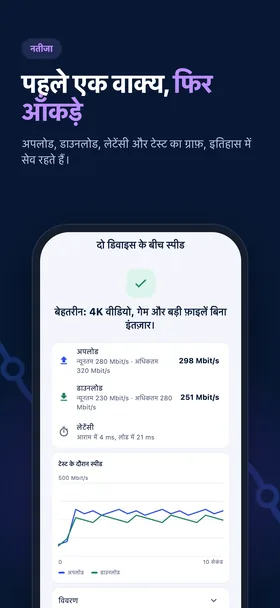
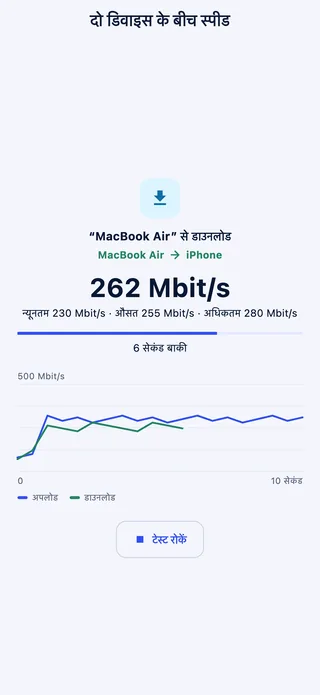
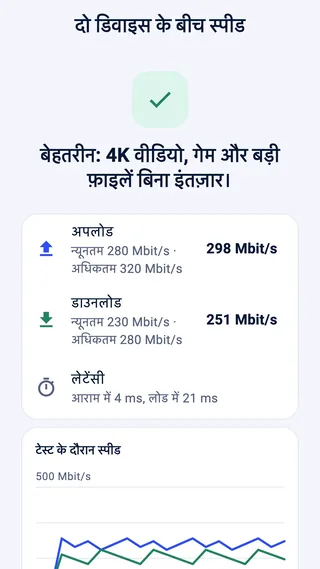
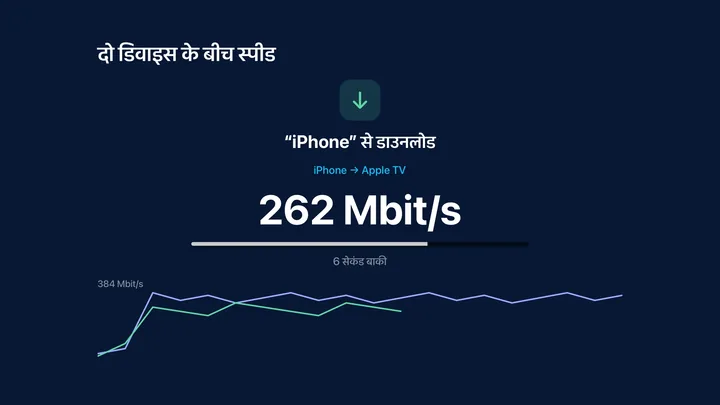
दो डिवाइस के बीच स्पीड
घर के एक डिवाइस से दूसरे तक, इंटरनेट से गुज़रे बिना: आपका नेटवर्क असल में क्या देता है, हर कमरे में।
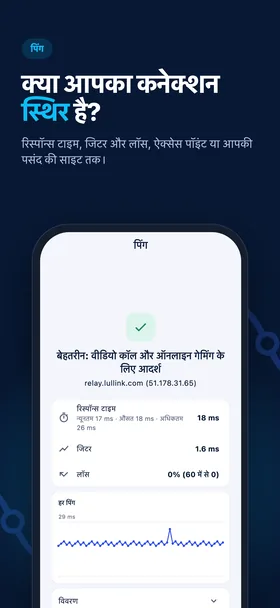
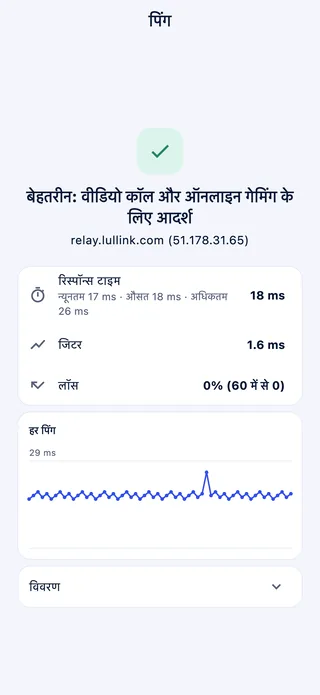
पिंग
आपकी पसंद के लक्ष्य तक रिस्पॉन्स टाइम, जिटर और लॉस।
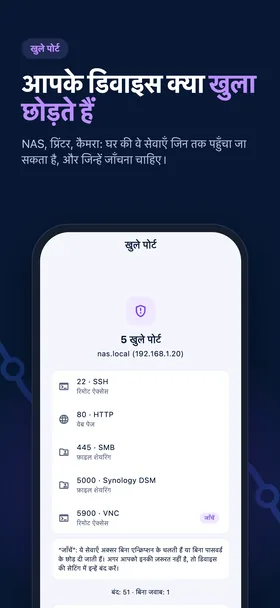
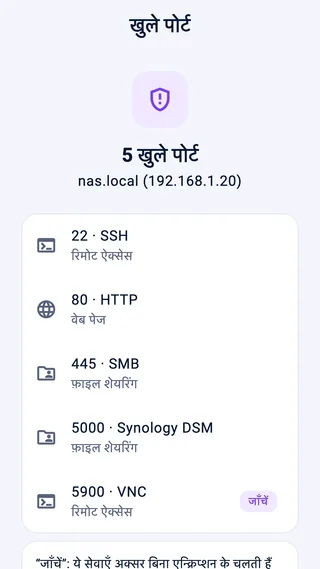
खुले पोर्ट
घर का कोई डिवाइस किन सेवाओं तक पहुँचने देता है: ऐक्सेस पॉइंट, NAS, प्रिंटर, कैमरा। और कौन-सी सेवाएँ जाँचनी चाहिए।
Mac, iPad और टीवी
iPhone, iPad, Mac, Android, Apple TV और Android TV पर वही टूल।
निजता
Lullink Tools आपके नेटवर्क को मापता है, आपको नहीं।
न कुछ बनाना, न कुछ भरना: ऐप खोलें और मापें।
नतीजे और इतिहास आपके डिवाइस पर ही रहते हैं: वे हम तक कभी नहीं पहुँचते।
खुले पोर्ट सिर्फ़ आपके घर में जाँचे जा सकते हैं: इंटरनेट का पता स्वीकार नहीं किया जाता।
मुफ़्त, न विज्ञापन, न डेटा की बिक्री।
हम तक सिर्फ़ ऑडियंस माप पहुँचता है, आपकी पहचान किए बिना, फ़्रांस में हमारे अपने सर्वर पर; फ़्रांस के बाहर, सिर्फ़ आपकी सहमति से। Lullink Tools की निजता नीति पढ़ें
डाउनलोड करें
न अकाउंट, न विज्ञापन। स्पीड मापने के लिए, एक ही नेटवर्क के दो डिवाइस पर Lullink Tools इंस्टॉल करें।
iOS और iPadOS 15 या उसके बाद का वर्ज़न।
macOS 12 या उसके बाद का वर्ज़न, Apple चिप या Intel वाला Mac।
फ़ोन और टैबलेट, Android 7.0 या उसके बाद का वर्ज़न।
रिमोट से: tvOS 17 या Android TV 7.0, या उसके बाद का वर्ज़न।
गाइड
अपना Wi-Fi मापने, आँकड़े पढ़ने और समस्या कहाँ से आ रही है यह पता करने के लिए आसान जानकारी।
इंटरनेट स्पीड टेस्ट आपके Wi-Fi को नहीं मापता। किसी कमरे में वह असल में क्या देता है, यह जानने के लिए घर के दो डिवाइस के बीच मापें।
गाइड पढ़ेंवीडियो अटक रहा है, पेज देर से खुल रहा है? तीन माप, यह जानने के लिए कि धीमापन Wi-Fi से है या इंटरनेट कनेक्शन से, और हर स्थिति में क्या करें।
गाइड पढ़ेंरिस्पॉन्स टाइम, जिटर और लॉस का क्या मतलब है, वीडियो कॉल और ऑनलाइन गेमिंग के लिए कौन-सी वैल्यू सही हैं, और उन्हें कैसे मापें।
गाइड पढ़ेंNAS, प्रिंटर, कैमरा, ऐक्सेस पॉइंट: आपके डिवाइस किन सेवाओं तक पहुँचने देते हैं, कौन-सी जाँचनी चाहिए, और जो काम की नहीं उन्हें कैसे बंद करें।
गाइड पढ़ेंअक्सर पूछे जाने वाले सवाल
नहीं: यह आपके नेटवर्क को मापता है, आपके दो डिवाइस के बीच, इंटरनेट से गुज़रे बिना। इसी से पता चलता है कि धीमापन Wi-Fi से है या इंटरनेट कनेक्शन से।
स्पीड के लिए, हाँ: दोनों पर Lullink Tools, एक ही नेटवर्क से जुड़े हुए। मेरा नेटवर्क, पिंग और खुले पोर्ट एक ही डिवाइस से काम करते हैं।
लिंक स्पीड वह स्पीड है जो ऐक्सेस पॉइंट के साथ तय होती है, असली स्पीड नहीं। और अगर दोनों डिवाइस Wi-Fi पर हैं, तो हर डेटा दो बार हवा से गुज़रता है: स्पीड अक्सर लगभग आधी होती है। किसी कमरे के Wi-Fi को परखने के लिए, दोनों में से एक डिवाइस को केबल से ऐक्सेस पॉइंट से जोड़ें।
iPhone, iPad और Apple TV पर, Apple ऐप्स को Wi-Fi का सिग्नल या चैनल नहीं देता। Mac और Android ये देते हैं।
नहीं। Lullink Tools सिर्फ़ आपके लोकल नेटवर्क के डिवाइस जाँचता है, और सिर्फ़ वही जिन्हें जाँचने का आपको अधिकार है।
हाँ: मुफ़्त, बिना अकाउंट और बिना विज्ञापन। आपके माप आपके डिवाइस पर ही रहते हैं।

मुफ़्त, बिना अकाउंट और बिना विज्ञापन। आपके माप आपके डिवाइस पर ही रहते हैं।
जल्द उपलब्धApp Store