適用於 iPhone、iPad、Mac 和 Android 的網路工具

看懂你的網路

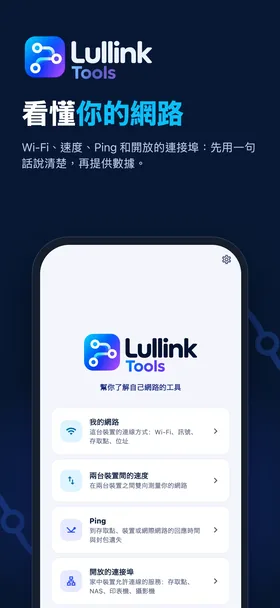
Lullink Tools 測量你的 Wi-Fi 和網路:裝置的連線方式、家中兩台裝置之間的真實速度、Ping 和開放的連接埠。先用一句話說清楚,再提供數據。

Google Play 立即下載 即將推出App Store
  • 免費
  • 不需要帳號
  • 沒有廣告
  • 測量結果留在裝置上
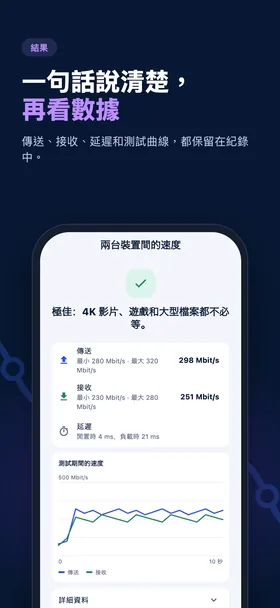
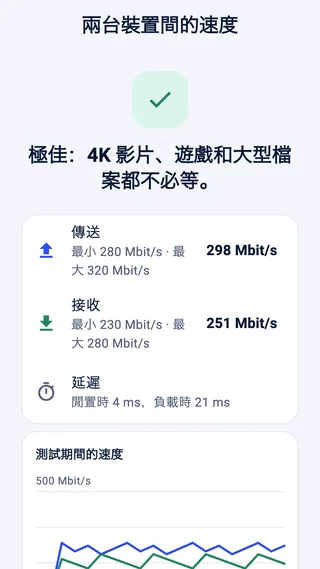
iPhone 上的 Lullink Tools:兩台裝置間速度測試的結果,「極佳:4K 影片、遊戲和大型檔案都不必等」
  • Wi-Fi 的真實速度
  • Ping、抖動和封包遺失
  • 需檢查的連接埠

我的網路

你的連線,一目了然

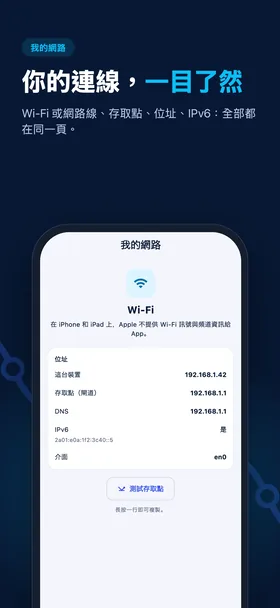
裝置對自身連線所知道的一切,都在同一頁,並以一句話總結。

  • Wi-Fi、網路線、行動數據或 VPN:裝置的連線方式
  • 裝置和存取點的位址、DNS 伺服器、IPv6
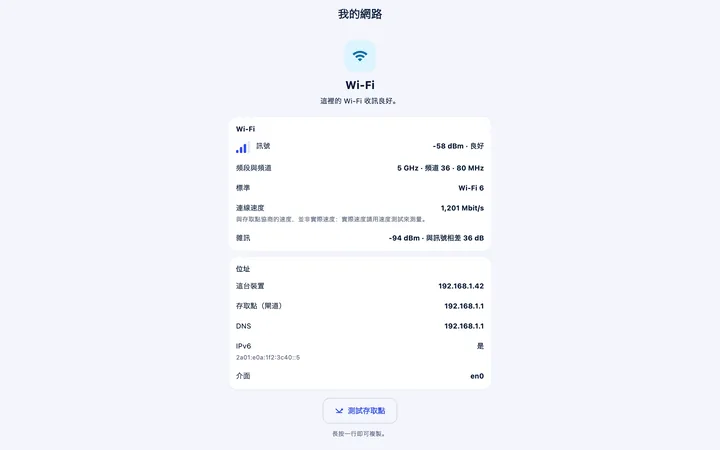
  • 即時顯示 Wi-Fi 訊號、頻段、頻道和標準(Wi-Fi 4 至 7):四處走走,找出最佳位置
  • 出現問題時,提供清楚的建議

Wi-Fi 訊號和頻道會在 Android 和 Mac 上顯示。在 iPhone、iPad 和 Apple TV 上,Apple 不提供這些資訊給 App。

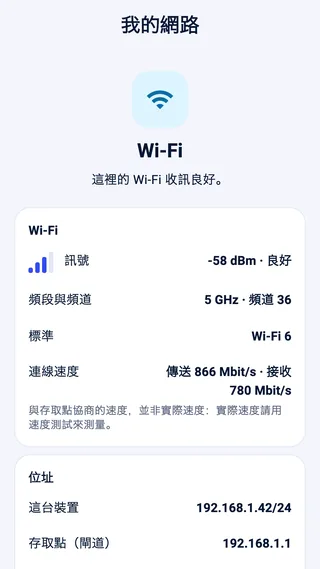
Android 上的 Lullink Tools:我的網路,顯示 Wi-Fi 訊號(−58 dBm,良好)、頻段、頻道、標準和位址

兩台裝置間的速度

你的 Wi-Fi 的真實速度

從家中的一台裝置到另一台,不必經過網際網路:逐一房間看清你的網路實際能達到的速度。

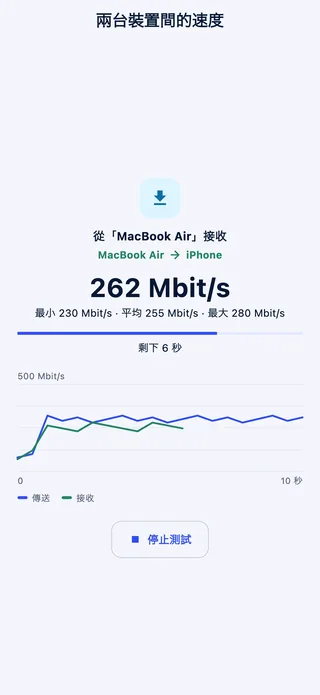
  • 單向或雙向:平均值、最小值、最大值和即時曲線
  • 閒置和負載時的延遲,看看網路是否飽和
  • 第一次需要核對 6 位數代碼;之後兩台裝置就會互相認得
  • 在 iPhone、iPad、Mac、Android、Apple TV 和 Android TV 之間,混用也沒問題
  • 沒有存取點?一支手機可以建立自己的網路,直接進行測量
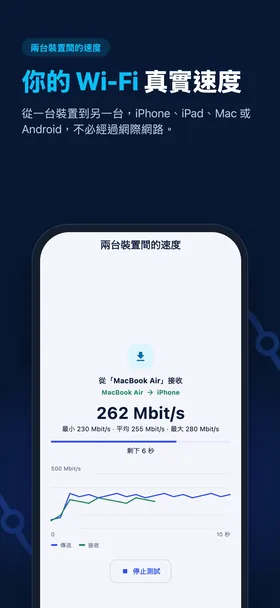
iPhone 上的 Lullink Tools:速度測試進行中,從 MacBook Air 接收 262 Mbit/s
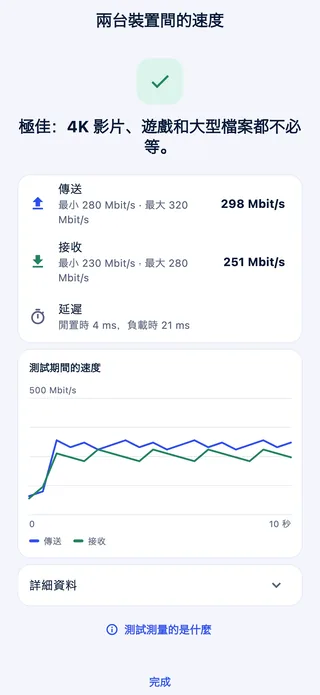
Android 上的 Lullink Tools:測試結果,傳送 298 Mbit/s,接收 251 Mbit/s,以及閒置和負載時的延遲

Ping

你的連線穩定嗎?

到你選擇的目標的回應時間、穩定性和封包遺失。

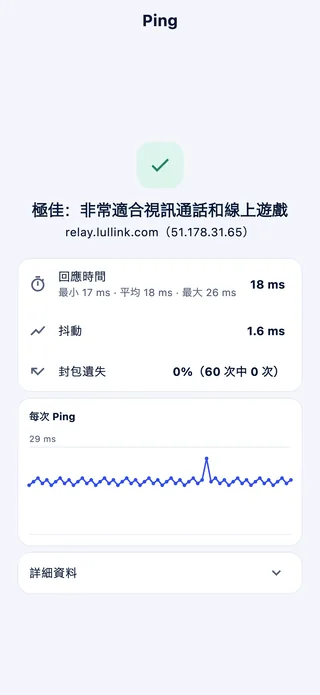
  • 回應時間、抖動和封包遺失,每秒 Ping 一次
  • 到存取點、家中裝置、Lullink 伺服器或任何網站
  • 用一句話告訴你這對視訊通話和線上遊戲有什麼影響
  • 每次測量都保留在裝置上,附有曲線
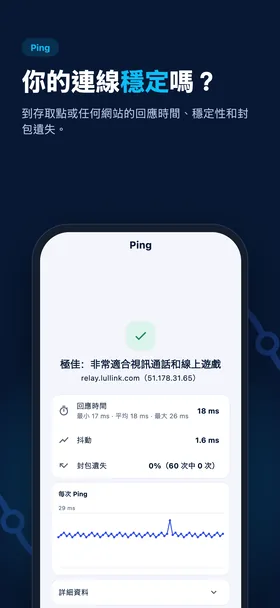
iPhone 上的 Lullink Tools:Ping relay.lullink.com,18 ms,抖動 1.6 ms,沒有封包遺失,「極佳:非常適合視訊通話和線上遊戲」

開放的連接埠

你的裝置開放了什麼

家中裝置允許連線的服務:存取點、NAS、印表機、攝影機。還有需要檢查的服務。

  • 57 個常用連接埠、1 至 1024,或自訂範圍
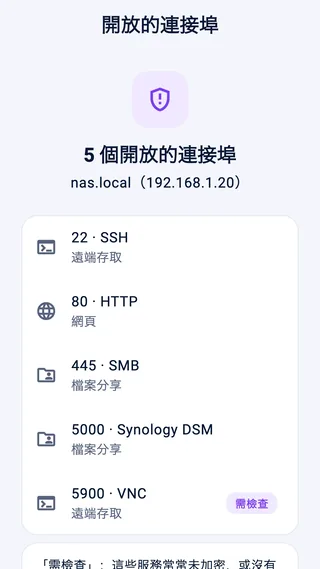
  • 「需檢查」:常常未加密或沒有設定密碼的服務(FTP、Telnet、VNC…)
  • 僅限區域網路上的裝置:網際網路位址會被拒絕
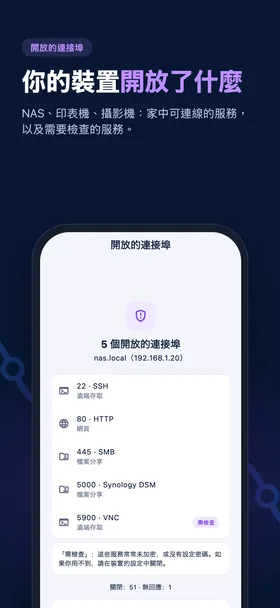
Android 上的 Lullink Tools:一台 NAS 上的 5 個開放的連接埠,SSH、HTTP、SMB、Synology DSM,以及標示「需檢查」的 VNC

Mac、iPad 和電視

你的所有螢幕都能用

iPhone、iPad、Mac、Android、Apple TV 和 Android TV 上都有同樣的工具。

  • 在 Mac 上:Wi-Fi 訊號、雜訊、頻段和頻道。用網路線連接時,它可以當作基準,測量其他裝置的 Wi-Fi
  • 在電視上,用遙控器操作:從手機發起測試,測量電視所在位置的 Wi-Fi
  • 在 iPad 和 Android 平板電腦上,大螢幕顯示
Mac 上的 Lullink Tools:我的網路,顯示 Wi-Fi 訊號、頻段、頻道、標準和雜訊
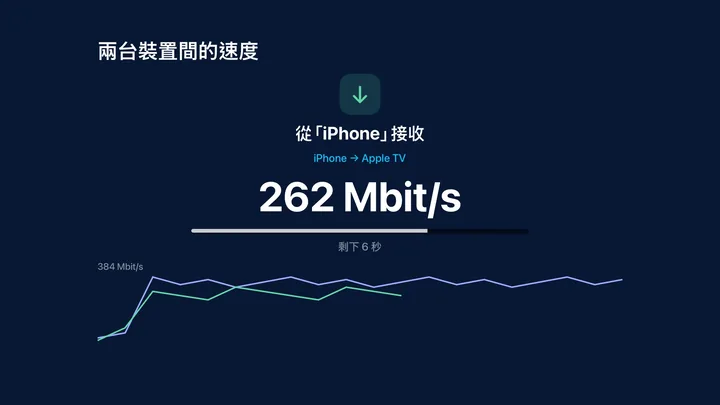
Apple TV 上的 Lullink Tools:從 iPhone 接收 262 Mbit/s

隱私權

你的測量結果留在你這裡

Lullink Tools 測量的是你的網路,而不是你。

不需要帳號

不必建立,也不必填寫:開啟 App 就能測量。

測量結果留在裝置上

結果和紀錄都保留在你的裝置上:我們絕不會收到。

僅限你的網路

開放的連接埠只能在你家中檢查:網際網路位址會被拒絕。

沒有廣告

免費、沒有廣告,也不販售資料。

我們只會收到使用統計,不會識別你的身分,統計在我們自己位於法國的伺服器上進行;在法國以外,只有在你同意後才會進行。 閱讀 Lullink Tools 的隱私權政策

下載

免費,適用於你的所有裝置

不需要帳號,沒有廣告。若要測量速度,請在同一網路上的兩台裝置安裝 Lullink Tools。

即將推出

iPhone 和 iPad

iOS 和 iPadOS 15 以上版本。

即將推出App Store
即將推出

Mac

macOS 12 以上版本,搭載 Apple 晶片或 Intel 處理器的 Mac。

即將推出App Store
已推出

Android

手機和平板電腦,Android 7.0 以上版本。

Google Play 立即下載
已推出

Apple TV 和 Android TV

用遙控器操作:tvOS 17 或 Android TV 7.0 以上版本。

即將推出App StoreGoogle Play 立即下載

常見問題

關於 Lullink Tools 的問題

Lullink Tools 會測量網際網路速度嗎?

不會:它測量的是你的網路,在你的兩台裝置之間進行,不經過網際網路。正因如此,你才能知道變慢是 Wi-Fi 的問題,還是網際網路連線的問題。

需要兩台裝置嗎?

測量速度需要:兩台裝置都要安裝 Lullink Tools,並連上同一個網路。我的網路、Ping 和開放的連接埠只需要一台裝置就能使用。

為什麼測得的速度比 Wi-Fi 速度低?

連線速度是與存取點協商的速度,並非實際速度。而且如果兩台裝置都使用 Wi-Fi,每筆資料都要在空中傳輸兩次:速度往往只有一半左右。若要評估某個房間的 Wi-Fi,請用網路線將其中一台裝置連接到存取點。

為什麼 iPhone 上沒有顯示 Wi-Fi 訊號?

在 iPhone、iPad 和 Apple TV 上,Apple 不提供 Wi-Fi 訊號與頻道資訊給 App。Mac 和 Android 則會提供。

可以檢查網際網路位址的連接埠嗎?

不行。Lullink Tools 只檢查你區域網路上的裝置,而且僅限你有權檢查的裝置。

Lullink Tools 是免費的嗎?

是的:免費、不需要帳號,也沒有廣告。你的測量結果留在你的裝置上。

你的 Wi-Fi,一目了然

免費、不需要帳號,也沒有廣告。你的測量結果留在你的裝置上。

Google Play 立即下載 即將推出App Store