
Fiók nélkül
Semmit nem kell létrehozni, semmit nem kell kitölteni: megnyitod az appot, és mérsz.

Hálózati eszközök iPhone-ra, iPadre, Macre és Androidra
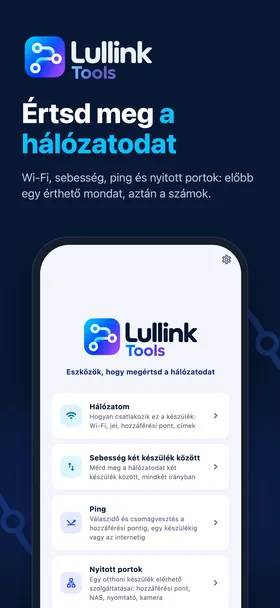
A Lullink Tools méri a Wi-Fi-det és a hálózatodat: hogyan csatlakozik a készülék, mekkora a valódi sebesség két otthoni készülék között, milyen a ping, és mely portok vannak nyitva. Előbb egy érthető mondat, aztán a számok.
 Hamarosan elérhetőApp Store
Betekintés
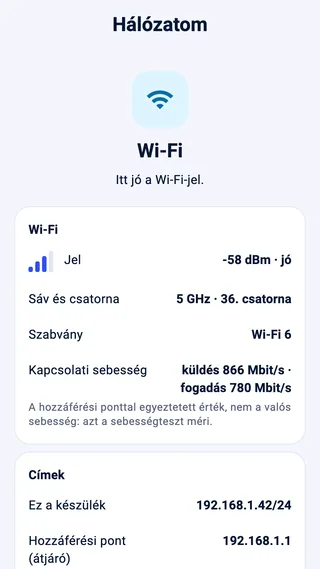
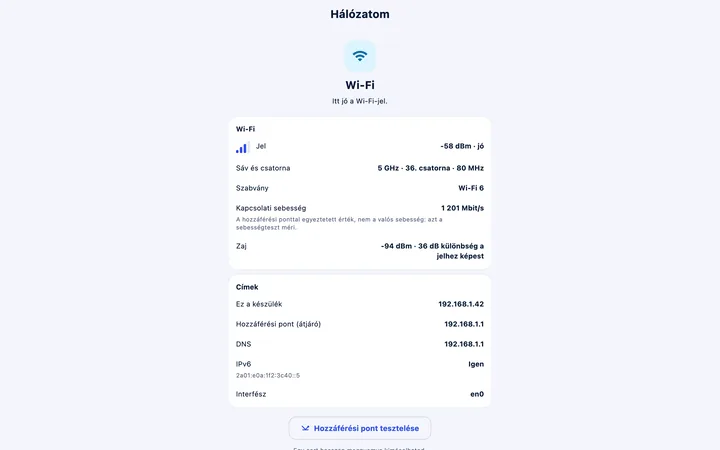
Hálózatom
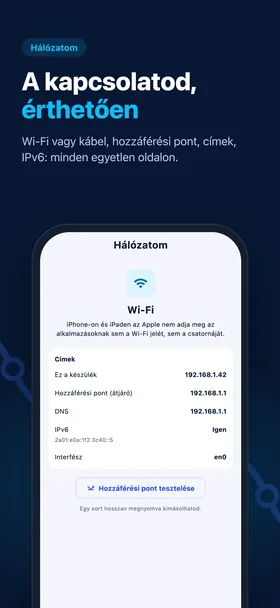
Minden, amit a készülék a kapcsolatáról tud, egyetlen oldalon, egy összefoglaló mondattal.
A Wi-Fi jele és csatornája Androidon és Macen látható. iPhone-on, iPaden és Apple TV-n az Apple nem adja meg ezeket az alkalmazásoknak.
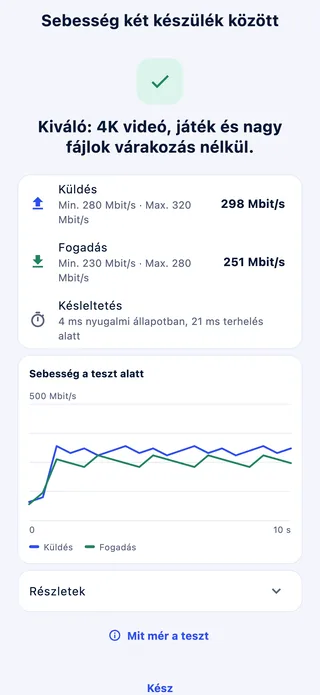
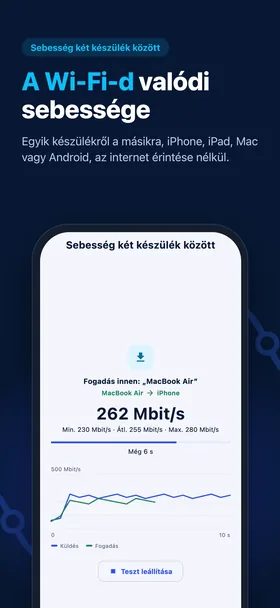
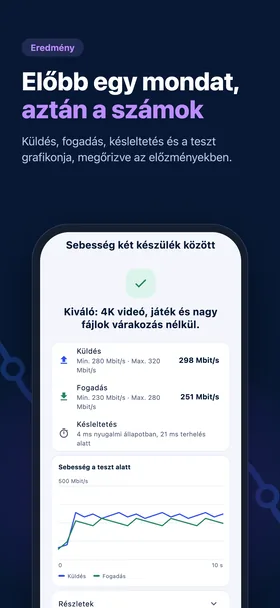
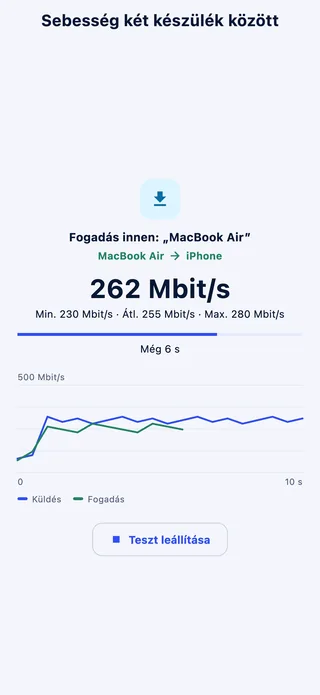
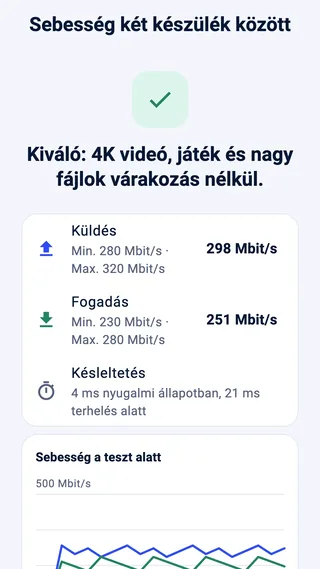
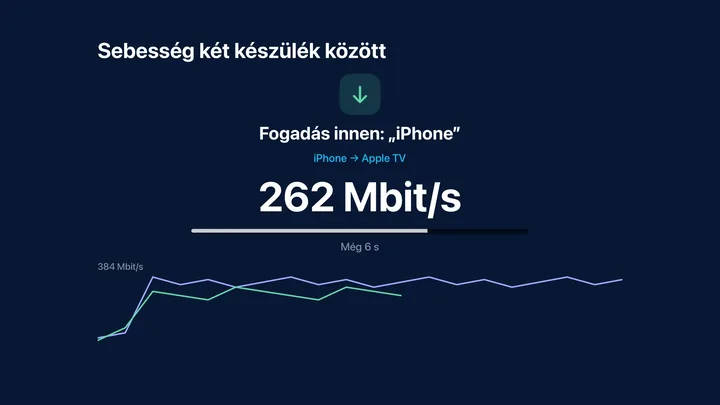
Sebesség két készülék között
Egyik otthoni készülékről a másikra, az internet érintése nélkül: amit a hálózatod valójában nyújt, szobáról szobára.
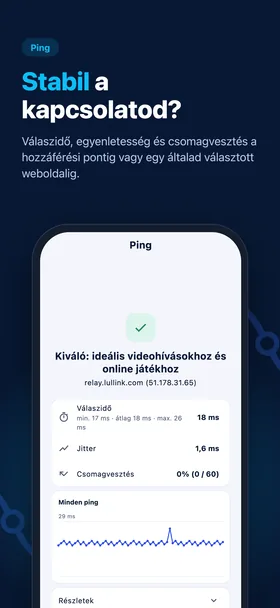
Ping
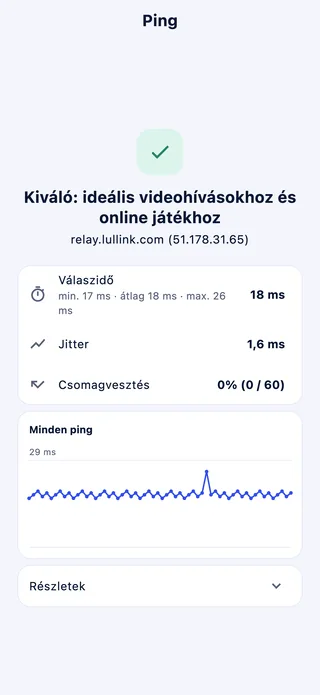
Válaszidő, jitter és csomagvesztés egy általad választott célig.
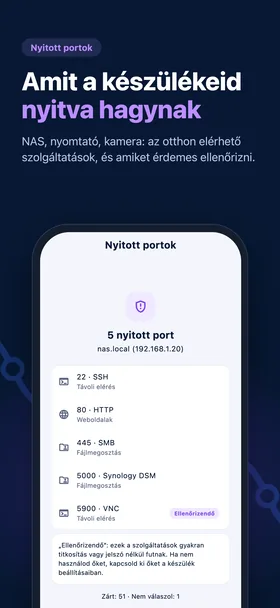
Nyitott portok
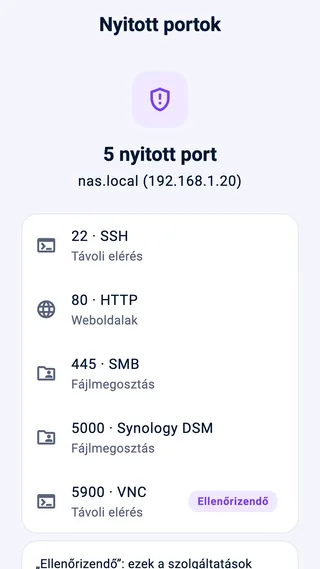
Egy otthoni készülék elérhető szolgáltatásai: hozzáférési pont, NAS, nyomtató, kamera. És amiket érdemes ellenőrizni.
Mac, iPad és tévé
Ugyanazok az eszközök iPhone-on, iPaden, Macen, Androidon, Apple TV-n és Android TV-n.
Adatvédelem
A Lullink Tools a hálózatodat méri, nem téged.
Semmit nem kell létrehozni, semmit nem kell kitölteni: megnyitod az appot, és mérsz.
Az eredmények és az előzmények a készülékeden maradnak: mi soha nem kapjuk meg őket.
A nyitott portokat csak otthon lehet ellenőrizni: internetes címet nem fogad el.
Ingyenes, reklámok és adateladás nélkül.
Hozzánk csak használati statisztika jut el, anélkül hogy azonosítana téged, a saját franciaországi szerverünkre; Franciaországon kívül csak a beleegyezéseddel. Olvasd el a Lullink Tools adatvédelmi irányelveit
Letöltés
Fiók és reklámok nélkül. A sebesség méréséhez telepítsd a Lullink Tools alkalmazást két, ugyanazon a hálózaton lévő készülékre.
iOS és iPadOS 15 vagy újabb.
macOS 12 vagy újabb, Apple chippel vagy Intel processzorral.
Telefonok és táblagépek, Android 7.0 vagy újabb.
Távirányítóval: tvOS 17 vagy Android TV 7.0, illetve újabb.
Útmutatók
Egyszerű magyarázatok a Wi-Fi méréséhez, a számok értelmezéséhez és a hibák forrásának megtalálásához.
Az internetes sebességteszt nem a Wi-Fi-det méri. Ha tudni akarod, mit nyújt valójában egy szobában, mérj két otthoni készülék között.
Elolvasom az útmutatótAkadozó videó, lassú oldalak? Három mérés, amelyből kiderül, hogy a lassulás a Wi-Fi-ből vagy az internetkapcsolatból ered, és mit tehetsz az egyes esetekben.
Elolvasom az útmutatótMit jelent a válaszidő, a jitter és a csomagvesztés, milyen értékekre érdemes törekedni videohívásnál és online játéknál, és hogyan mérheted őket.
Elolvasom az útmutatótNAS, nyomtató, kamera, hozzáférési pont: mit tesznek elérhetővé a készülékeid, mit érdemes ellenőrizni, és hogyan kapcsold ki a felesleges szolgáltatásokat.
Elolvasom az útmutatótGyakori kérdések
Nem: a hálózatodat méri, két készüléked között, az internet érintése nélkül. Ebből derül ki, hogy a lassúság a Wi-Fi-ből vagy az internetkapcsolatból ered.
A sebességhez igen: mindkettőn a Lullink Tools, ugyanarra a hálózatra csatlakoztatva. A Hálózatom, a ping és a nyitott portok egyetlen készülékkel is működnek.
A kapcsolati sebesség a hozzáférési ponttal egyeztetett érték, nem a valós adatátviteli sebesség. Ha pedig mindkét készülék Wi-Fi-n van, minden adat kétszer halad át a levegőn: a sebesség gyakran nagyjából a fele. Egy szoba Wi-Fi-jének megítéléséhez csatlakoztasd a két készülék egyikét kábellel a hozzáférési ponthoz.
iPhone-on, iPaden és Apple TV-n az Apple nem adja meg az alkalmazásoknak sem a Wi-Fi jelét, sem a csatornáját. A Mac és az Android megadja.
Nem. A Lullink Tools csak a helyi hálózatod készülékeit ellenőrzi, és csak azokat, amelyeket jogod van ellenőrizni.
Igen: ingyenes, fiók és reklámok nélkül. A méréseid a készülékeden maradnak.

Ingyenes, fiók és reklámok nélkül. A méréseid a készülékeden maradnak.
Hamarosan elérhetőApp Store