
A Wi-Fi valódi sebességének mérése két készülék között
Az internetes sebességteszt a teljes útvonalat méri egy távoli szerverig, nem a Wi-Fi-det. Ha tudni akarod, mit nyújt valójában a Wi-Fi szobáról szobára, két otthoni készülék között kell mérned. Mutatjuk, hogyan, és hogyan értelmezd az eredményt.
Az internetes sebességteszt nem a Wi-Fi-det méri
Az internetes sebességteszt adatokat cserél a készüléked és egy szerver között, amely gyakran több száz kilométerre van. A teljes útvonalat méri: a Wi-Fi-t, a hozzáférési pontot, az előfizetésedet, majd az internetet egészen a szerverig. Az eredmény a leglassabb láncszemé.
Ha az előfizetésed legfeljebb 300 Mbit/s-os, egy internetes teszt soha nem mutat 300 Mbit/s-nál többet, még akkor sem, ha a Wi-Fi-d ennek a kétszeresére is képes. Ha pedig lassú, nem árulja el, hol van a hiba. Ahhoz, hogy megismerd a Wi-Fi-det, önmagában kell mérned: két otthoni készülék között, az internet érintése nélkül.
Amire szükséged van
- Két készülék a Lullink Tools alkalmazással: iPhone, iPad, Mac, androidos telefon vagy táblagép, Apple TV vagy Android TV, bármilyen összeállításban.
- Ugyanaz a hálózat mindkettőnek, és ne „vendéghálózat”, amely elszigeteli egymástól a készülékeket.
- Ne legyen bekapcsolva VPN: megakadályozhatja, hogy a két készülék lássa egymást.
- iPhone-on, iPaden és Macen a helyi hálózat elérése legyen engedélyezve a Lullink Tools számára: a rendszer az első megnyitáskor kéri.
A mérés indítása
- Nyisd meg a Sebesség két készülék között részt mindkét készüléken.
- Az egyiken koppints a másik készülékre a listában.
- Első alkalommal hasonlítsd össze a két képernyőn megjelenő 6 számjegyű kódot, majd fogadd el a másik készüléken. Utána a két készülék felismeri egymást: nincs több kód.
- Válaszd ki az irányt (mindkettő, küldés vagy fogadás) és az időtartamot, majd indítsd el a tesztet.
A teszt adatai titkosítva, közvetlenül jutnak el egyik készülékről a másikra. Nem haladnak át sem az interneten, sem a szervereinken.
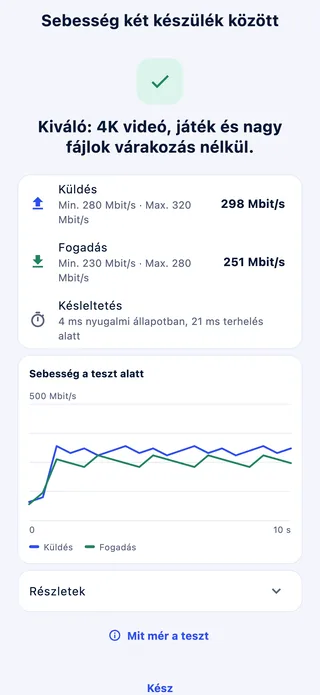
Az eredmény értelmezése
- A felső mondat lefordítja a sebességet felhasználási módokra: 4K videó, játék, nagy fájlok.
- Küldés és fogadás: az egyes irányok átlaga, a minimummal és a maximummal. A két irány közötti eltérés Wi-Fi-n gyakori: egy telefon gyakran gyengébben és kevesebb antennával ad, mint a hozzáférési pont.
- A grafikon: ha egyenletes, a Wi-Fi stabil; ha fűrészfogas vagy beesések vannak benne, akadályok vagy interferencia zavarja.
- Késleltetés nyugalmi állapotban és terhelés alatt: ha a teszt alatt jelentősen megnő, a hálózat már terhelés alatt telítődik. Emiatt szakad meg egy videohívás, miközben egy másik készülék letölt valamit.
Miért tűnik alacsonynak az eredmény?
Két ok szinte mindig megmagyarázza a vártnál kisebb sebességet.
- A kapcsolati sebesség nem azonos az adatátviteli sebességgel. A beállításokban látható szám (például 1201 Mbit/s) a hozzáférési ponttal egyeztetett sebesség. A valós adatátviteli sebesség mindig jóval kisebb: az adásidő egy részét maga a Wi-Fi működése veszi el, és a közeli készülékek osztoznak a levegőn.
- Két Wi-Fi-s készülék kétszeres utat jelent a levegőn át. Az adatok az egyik készüléktől a hozzáférési pontig, majd onnan a másik készülékig jutnak, ugyanazon a csatornán. A mért sebesség ilyenkor gyakran nagyjából fele annak, amit egyetlen készülék elérne.
Így ítélheted meg helyesen egy szoba Wi-Fi-jét
Ahhoz, hogy az eredmény csak a szoba Wi-Fi-jétől függjön, a két készülék közül csak az egyik legyen Wi-Fi-n.
- Csatlakoztasd az első készüléket Ethernet-kábellel a hozzáférési ponthoz: egy Mac, egy Apple TV vagy egy Android TV kiválóan megfelel erre.
- Vidd a második, Wi-Fi-n lévő készüléket a mérendő szobába, és indítsd a tesztet az első felé.
- Ismételd meg minden szobában: minden mérés megmarad a készülék előzményeiben, így összehasonlíthatod őket.
Androidon és Macen a Hálózatom a Wi-Fi jelét, sávját és csatornáját is mutatja: ebből megértheted, miért rosszabb a lefedettség egy szobában.
Mérés hozzáférési pont nélkül
Ha két készüléket egymással szeretnél tesztelni, hozzáférési pont nélkül, egy telefon saját Wi-Fi-hálózatot hozhat létre:
- Android: Beállítások → Wi-Fi-hotspot (vagy Mobil hotspot), majd kapcsold be;
- iPhone: Beállítások → Személyes hotspot → Mások is csatlakozhatnak (olyan előfizetéssel, amely ezt lehetővé teszi).
Csatlakozz ehhez a hálózathoz a másik készülékkel, majd nyisd meg a tesztet mindkettőn. Maga a teszt nem fogyaszt mobiladatot.
Ha alacsony a sebesség
- Menj közelebb a hozzáférési ponthoz, vagy adj neki szabad teret: magasan, a lakás közepén, vastag falaktól és fémtárgyaktól távol.
- A hozzáférési pont közelében válaszd a gyorsabb 5 GHz-es (vagy 6 GHz-es) sávot; távolabb a 2,4 GHz-es sáv messzebbre ér.
- A távoli szobákhoz egy jelismétlő vagy egy mesh Wi-Fi-rendszer segít: mérj előtte és utána, hogy lásd a javulást.
- Egy helyhez kötött készüléknél (tévé, asztali számítógép) továbbra is a kábel a leggyorsabb és legstabilabb kapcsolat.
Hogy kiderüljön, a lassúság a Wi-Fi-ből vagy az internetkapcsolatból ered-e, olvasd el ezt is: Lassú Wi-Fi: a Wi-Fi vagy az internetkapcsolat a hibás?