
Μετρήστε την αληθινή ταχύτητα του Wi-Fi σας μεταξύ δύο συσκευών
Μια δοκιμή ταχύτητας διαδικτύου μετρά όλη τη διαδρομή έως έναν μακρινό διακομιστή, όχι το Wi-Fi σας. Για να μάθετε τι δίνει πραγματικά το Wi-Fi, δωμάτιο προς δωμάτιο, πρέπει να μετρήσετε μεταξύ δύο συσκευών του σπιτιού. Δείτε πώς, και πώς να διαβάσετε το αποτέλεσμα.
Μια δοκιμή ταχύτητας διαδικτύου δεν μετρά το Wi-Fi σας
Μια δοκιμή ταχύτητας διαδικτύου ανταλλάσσει δεδομένα μεταξύ της συσκευής σας και ενός διακομιστή, συχνά σε απόσταση εκατοντάδων χιλιομέτρων. Μετρά όλη τη διαδρομή: το Wi-Fi, το σημείο πρόσβασης, τη συνδρομή σας και μετά το διαδίκτυο μέχρι τον διακομιστή. Το αποτέλεσμα είναι αυτό του πιο αργού κρίκου.
Αν η συνδρομή σας φτάνει έως τα 300 Mbit/s, μια δοκιμή διαδικτύου δεν θα ξεπεράσει ποτέ τα 300 Mbit/s, ακόμη κι αν το Wi-Fi σας μπορεί να δώσει τα διπλάσια. Κι αν το αποτέλεσμα είναι χαμηλό, δεν σας λέει πού βρίσκεται το πρόβλημα. Για να γνωρίσετε το Wi-Fi σας, πρέπει να το μετρήσετε μόνο του: μεταξύ δύο συσκευών του σπιτιού, χωρίς να περνά από το διαδίκτυο.
Τι χρειάζεστε
- Δύο συσκευές με το Lullink Tools: iPhone, iPad, Mac, τηλέφωνο ή tablet Android, Apple TV ή Android TV, σε οποιονδήποτε συνδυασμό.
- Το ίδιο δίκτυο και για τις δύο, και όχι ένα δίκτυο «επισκεπτών», που απομονώνει τις συσκευές μεταξύ τους.
- Κανένα ενεργό VPN: μπορεί να εμποδίσει τις δύο συσκευές να βλέπουν η μία την άλλη.
- Σε iPhone, iPad και Mac, πρόσβαση στο τοπικό δίκτυο επιτρεπόμενη για το Lullink Tools: το σύστημα τη ζητά στο πρώτο άνοιγμα.
Έναρξη της μέτρησης
- Ανοίξτε την Ταχύτητα μεταξύ δύο συσκευών και στις δύο συσκευές.
- Στη μία, πατήστε την άλλη συσκευή στη λίστα.
- Την πρώτη φορά, συγκρίνετε τον εξαψήφιο κωδικό που εμφανίζεται και στις δύο οθόνες και μετά αποδεχτείτε στην άλλη συσκευή. Από εκεί και πέρα, οι δύο συσκευές αναγνωρίζουν η μία την άλλη: δεν χρειάζεται πια κωδικός.
- Επιλέξτε την κατεύθυνση (και οι δύο, αποστολή ή λήψη) και τη διάρκεια και ξεκινήστε τη δοκιμή.
Τα δεδομένα της δοκιμής πηγαίνουν απευθείας από τη μία συσκευή στην άλλη, κρυπτογραφημένα. Δεν περνούν ούτε από το διαδίκτυο ούτε από τους διακομιστές μας.
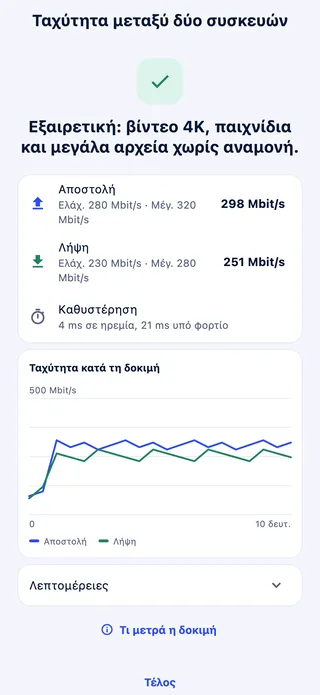
Ανάγνωση του αποτελέσματος
- Η φράση στην κορυφή μεταφράζει την ταχύτητα σε χρήσεις: βίντεο 4K, παιχνίδια, μεγάλα αρχεία.
- Αποστολή και λήψη: ο μέσος όρος κάθε κατεύθυνσης, με το ελάχιστο και το μέγιστο. Μια διαφορά μεταξύ των δύο κατευθύνσεων είναι συνηθισμένη στο Wi-Fi: ένα τηλέφωνο συχνά εκπέμπει πιο αδύναμα, και με λιγότερες κεραίες, από το σημείο πρόσβασης.
- Το γράφημα: αν είναι ομαλό, το Wi-Fi είναι σταθερό· αν είναι πριονωτό ή έχει βυθίσεις, επηρεάζεται από εμπόδια ή παρεμβολές.
- Η καθυστέρηση σε ηρεμία και υπό φορτίο: αν ανεβαίνει αισθητά κατά τη δοκιμή, το δίκτυο κορέννυται μόλις φορτωθεί. Αυτό κάνει μια βιντεοκλήση να κόβεται ενώ μια άλλη συσκευή κατεβάζει κάτι.
Γιατί το αποτέλεσμα φαίνεται χαμηλό
Δύο λόγοι εξηγούν σχεδόν πάντα μια ταχύτητα χαμηλότερη από την αναμενόμενη.
- Η ταχύτητα σύνδεσης δεν είναι η πραγματική ταχύτητα. Ο αριθμός που εμφανίζεται στις ρυθμίσεις (για παράδειγμα 1.201 Mbit/s) είναι η ταχύτητα που συμφωνείται με το σημείο πρόσβασης. Η πραγματική ταχύτητα μεταφοράς είναι πάντα αισθητά χαμηλότερη: ένα μέρος του χρόνου εκπομπής χρησιμεύει στη λειτουργία του ίδιου του Wi-Fi, και οι γειτονικές συσκευές μοιράζονται τον αέρα.
- Δύο συσκευές σε Wi-Fi σημαίνουν δύο περάσματα από τον αέρα. Τα δεδομένα πηγαίνουν από τη μία συσκευή στο σημείο πρόσβασης και μετά από το σημείο πρόσβασης στην άλλη συσκευή, στο ίδιο κανάλι. Η μετρημένη ταχύτητα είναι τότε συχνά κοντά στο μισό αυτής που θα είχε μία μόνο συσκευή.
Ο σωστός τρόπος για να κρίνετε το Wi-Fi ενός δωματίου
Για να εξαρτάται το αποτέλεσμα μόνο από το Wi-Fi του δωματίου, μόνο η μία από τις δύο συσκευές πρέπει να είναι σε Wi-Fi.
- Συνδέστε την πρώτη συσκευή στο σημείο πρόσβασης με καλώδιο Ethernet: ένα Mac, ένα Apple TV ή ένα Android TV είναι ιδανικά για αυτό.
- Πάρτε τη δεύτερη, σε Wi-Fi, στο δωμάτιο που θέλετε να μετρήσετε και ξεκινήστε τη δοκιμή προς την πρώτη.
- Επαναλάβετε σε κάθε δωμάτιο: κάθε μέτρηση φυλάσσεται στο ιστορικό της συσκευής, ώστε να μπορείτε να συγκρίνετε.
Σε Android και Mac, η οθόνη Το δίκτυό μου δείχνει επίσης το σήμα, τη ζώνη και το κανάλι του Wi-Fi: χρήσιμο για να καταλάβετε γιατί ένα δωμάτιο καλύπτεται χειρότερα.
Μέτρηση χωρίς σημείο πρόσβασης
Για να δοκιμάσετε δύο συσκευές μεταξύ τους, χωρίς σημείο πρόσβασης, ένα τηλέφωνο μπορεί να δημιουργήσει το δικό του δίκτυο Wi-Fi:
- Android: Ρυθμίσεις → Φορητό σημείο πρόσβασης (ή Σημείο πρόσβασης και σύνδεση) και μετά ενεργοποιήστε το·
- iPhone: Ρυθμίσεις → Προσωπικό hotspot → Επιτρέπεται σύνδεση άλλων (με πρόγραμμα κινητής που το επιτρέπει).
Συνδεθείτε σε αυτό το δίκτυο με την άλλη συσκευή και μετά ανοίξτε τη δοκιμή και στις δύο. Η ίδια η δοκιμή δεν καταναλώνει δεδομένα κινητής.
Αν η ταχύτητα είναι χαμηλή
- Πλησιάστε το σημείο πρόσβασης ή αφήστε του ελεύθερο χώρο: ψηλά, στο κέντρο του σπιτιού, μακριά από χοντρούς τοίχους και μεταλλικά αντικείμενα.
- Κοντά στο σημείο πρόσβασης, προτιμήστε τη ζώνη των 5 GHz (ή των 6 GHz), που είναι πιο γρήγορη· πιο μακριά, η ζώνη των 2,4 GHz έχει μεγαλύτερη εμβέλεια.
- Για απομακρυσμένα δωμάτια, βοηθά ένας αναμεταδότης ή ένα σύστημα Wi-Fi mesh: μετρήστε πριν και μετά για να ελέγξετε το όφελος.
- Για μια συσκευή που δεν μετακινείται (τηλεόραση, επιτραπέζιος υπολογιστής), το καλώδιο παραμένει η πιο γρήγορη και πιο σταθερή σύνδεση.
Για να μάθετε αν μια αργή λειτουργία οφείλεται στο Wi-Fi ή στη σύνδεση στο διαδίκτυο, διαβάστε επίσης τον οδηγό Αργό Wi-Fi: φταίει το Wi-Fi ή η σύνδεση στο διαδίκτυο;