
Mesurer le vrai débit de son Wi-Fi entre deux appareils
Un test de débit Internet mesure toute la route jusqu'à un serveur lointain, pas votre Wi-Fi. Pour savoir ce que le Wi-Fi donne vraiment, pièce par pièce, il faut mesurer entre deux appareils de la maison. Voici comment, et comment lire le résultat.
Un test Internet ne mesure pas votre Wi-Fi
Un test de débit Internet échange des données entre votre appareil et un serveur, souvent à des centaines de kilomètres. Il mesure toute la route : le Wi-Fi, le point d'accès, votre abonnement, puis Internet jusqu'au serveur. Le résultat est celui du maillon le plus lent.
Si votre abonnement plafonne à 300 Mbit/s, un test Internet ne dépassera jamais 300 Mbit/s, même si votre Wi-Fi peut en donner le double. Et s'il est lent, il ne dit pas où se trouve le problème. Pour connaître votre Wi-Fi, il faut le mesurer seul : entre deux appareils de la maison, sans passer par Internet.
Ce qu'il vous faut
- Deux appareils avec Lullink Tools : iPhone, iPad, Mac, téléphone ou tablette Android, Apple TV ou Android TV, dans n'importe quelle combinaison.
- Le même réseau pour les deux, et pas un réseau « invités », qui isole les appareils les uns des autres.
- Pas de VPN actif : il peut empêcher les deux appareils de se voir.
- Sur iPhone, iPad et Mac, l'accès au réseau local autorisé pour Lullink Tools : le système le demande à la première ouverture.
Lancer la mesure
- Ouvrez Débit entre deux appareils sur les deux appareils.
- Sur l'un, touchez l'autre appareil dans la liste.
- La première fois, comparez le code à 6 chiffres affiché sur les deux écrans, puis acceptez sur l'autre appareil. Ensuite, les deux appareils se reconnaissent : plus de code.
- Choisissez le sens (les deux, envoi ou réception) et la durée, puis lancez le test.
Les données du test vont directement d'un appareil à l'autre, chiffrées. Elles ne passent ni par Internet ni par nos serveurs.
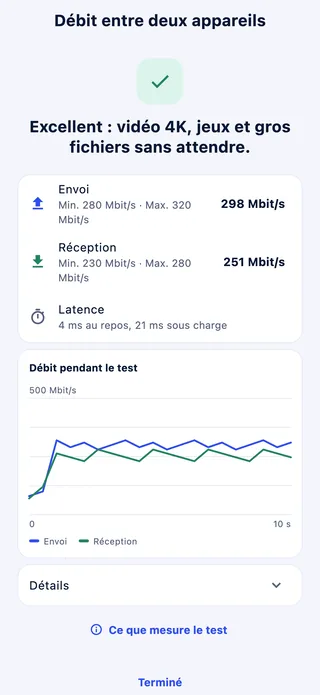
Lire le résultat
- La phrase du haut traduit le débit en usages : vidéo 4K, jeux, gros fichiers.
- Envoi et réception : la moyenne de chaque sens, avec le minimum et le maximum. Un écart entre les deux sens est courant en Wi-Fi : un téléphone émet souvent moins fort, et avec moins d'antennes, que le point d'accès.
- La courbe : régulière, le Wi-Fi est stable ; en dents de scie ou avec des creux, il subit des obstacles ou des interférences.
- La latence au repos et sous charge : si elle grimpe nettement pendant le test, le réseau sature dès qu'il est chargé. C'est ce qui fait couper un appel vidéo pendant qu'un autre appareil télécharge.
Pourquoi le résultat semble faible
Deux raisons expliquent presque toujours un débit plus bas qu'attendu.
- La vitesse de la liaison n'est pas le débit. Le chiffre affiché dans les réglages (par exemple 1 201 Mbit/s) est la vitesse négociée avec le point d'accès. Le débit réel est toujours nettement plus bas : une partie du temps d'antenne sert au fonctionnement du Wi-Fi lui-même, et les appareils voisins se partagent l'air.
- Deux appareils en Wi-Fi, c'est deux passages par l'air. Les données vont d'un appareil au point d'accès, puis du point d'accès à l'autre appareil, sur le même canal. Le débit mesuré est alors souvent proche de la moitié de ce qu'un seul appareil obtiendrait.
La bonne méthode pour juger le Wi-Fi d'une pièce
Pour que le résultat ne dépende que du Wi-Fi de la pièce, un seul des deux appareils doit être en Wi-Fi.
- Reliez le premier appareil au point d'accès par un câble Ethernet : un Mac, une Apple TV ou une Android TV font très bien l'affaire.
- Emportez le second, en Wi-Fi, dans la pièce à mesurer, et lancez le test vers le premier.
- Recommencez dans chaque pièce : chaque mesure est gardée dans l'historique de l'appareil, ce qui permet de comparer.
Sur Android et sur Mac, Mon réseau affiche aussi le signal, la bande et le canal du Wi-Fi : utile pour comprendre pourquoi une pièce est moins bien servie.
Mesurer sans point d'accès
Pour tester deux appareils entre eux, sans point d'accès, un téléphone peut créer son propre réseau Wi-Fi :
- Android : Réglages → Point d'accès mobile (ou Partage de connexion), puis activez-le ;
- iPhone : Réglages → Partage de connexion → Autoriser d'autres utilisateurs (avec un forfait qui le permet).
Rejoignez ce réseau avec l'autre appareil, puis ouvrez le test sur les deux. Le test lui-même ne consomme pas de données mobiles.
Si le débit est faible
- Rapprochez-vous du point d'accès, ou dégagez-le : en hauteur, au centre du logement, loin des murs épais et des objets métalliques.
- Près du point d'accès, préférez la bande 5 GHz (ou 6 GHz), plus rapide ; loin, la bande 2,4 GHz porte plus loin.
- Pour les pièces éloignées, un répéteur ou un système Wi-Fi maillé aide : mesurez avant et après pour vérifier le gain.
- Pour un appareil qui ne bouge pas (télévision, ordinateur de bureau), un câble reste la liaison la plus rapide et la plus stable.
Pour savoir si une lenteur vient du Wi-Fi ou de la connexion Internet, lisez aussi Wi-Fi lent : le Wi-Fi ou la connexion Internet ?