
Як виміряти справжню швидкість Wi-Fi між двома пристроями
Тест швидкості інтернету вимірює весь шлях до далекого сервера, а не ваш Wi-Fi. Щоб знати, що ваш Wi-Fi справді дає, кімната за кімнатою, треба вимірювати між двома домашніми пристроями. Ось як це зробити і як прочитати результат.
Тест інтернету не вимірює ваш Wi-Fi
Тест швидкості інтернету обмінюється даними між вашим пристроєм і сервером, часто за сотні кілометрів. Він вимірює весь шлях: Wi-Fi, точку доступу, ваш тариф, а далі інтернет аж до сервера. Результат визначає найповільніша ланка.
Якщо ваш тариф обмежено 300 Mbit/s, тест інтернету ніколи не покаже більше 300 Mbit/s, навіть якщо ваш Wi-Fi може дати вдвічі більше. А якщо результат низький, тест не скаже, де проблема. Щоб дізнатися, на що здатен ваш Wi-Fi, його треба виміряти окремо: між двома домашніми пристроями, напряму, а не через інтернет.
Що потрібно
- Два пристрої з Lullink Tools: iPhone, iPad, Mac, телефон чи планшет Android, Apple TV або Android TV — у будь-якому поєднанні.
- Одна мережа для обох, і не «гостьова», яка ізолює пристрої один від одного.
- Жодного активного VPN: він може завадити пристроям бачити один одного.
- На iPhone, iPad і Mac — доступ до локальної мережі, дозволений для Lullink Tools: система запитує його під час першого відкриття.
Запуск вимірювання
- Відкрийте Швидкість між двома пристроями на обох пристроях.
- На одному з них торкніться іншого пристрою в списку.
- Першого разу порівняйте 6-значний код на обох екранах, потім прийміть тест на іншому пристрої. Далі пристрої впізнають один одного: код більше не потрібен.
- Виберіть напрямок (обидва, надсилання чи отримання) і тривалість, потім запустіть тест.
Дані тесту йдуть напряму від одного пристрою до іншого, у зашифрованому вигляді. Вони не проходять ні через інтернет, ні через наші сервери.
Як читати результат
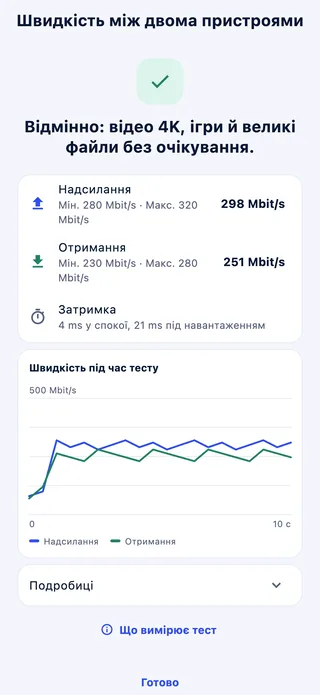
- Фраза вгорі перекладає швидкість на звичні задачі: відео 4K, ігри, великі файли.
- Надсилання й отримання: середнє в кожному напрямку, з мінімумом і максимумом. Різниця між напрямками для Wi-Fi звична: телефон часто передає слабше й має менше антен, ніж точка доступу.
- Графік: рівний — Wi-Fi стабільний; зубчастий чи з провалами — Wi-Fi заважають перешкоди або радіозавади.
- Затримка у спокої та під навантаженням: якщо під час тесту вона помітно зростає, мережа перевантажується, щойно на неї з’являється навантаження. Саме через це обривається відеодзвінок, коли інший пристрій щось завантажує.
Чому результат здається низьким
Нижчу за очікувану швидкість майже завжди пояснюють дві причини.
- Швидкість з’єднання — це не пропускна здатність. Число в налаштуваннях (наприклад, 1 201 Mbit/s) — це швидкість, узгоджена з точкою доступу. Реальна пропускна здатність завжди значно нижча: частина ефірного часу йде на роботу самого Wi-Fi, а сусідні пристрої ділять ефір між собою.
- Два пристрої у Wi-Fi — це два проходи повітрям. Дані йдуть від одного пристрою до точки доступу, потім від точки доступу до іншого пристрою, на тому самому каналі. Тому виміряна швидкість часто близька до половини того, що отримав би один пристрій.
Правильний спосіб оцінити Wi-Fi у кімнаті
Щоб результат залежав лише від Wi-Fi у кімнаті, у Wi-Fi має бути лише один із двох пристроїв.
- Підключіть перший пристрій до точки доступу кабелем Ethernet: чудово підійдуть Mac, Apple TV або Android TV.
- Візьміть другий, підключений до Wi-Fi, у кімнату, яку хочете виміряти, і запустіть тест із першим.
- Повторіть у кожній кімнаті: кожне вимірювання зберігається в історії пристрою, тож їх можна порівняти.
На Android і на Mac Моя мережа також показує сигнал, діапазон і канал Wi-Fi: це допомагає зрозуміти, чому в якійсь кімнаті покриття гірше.
Вимірювання без точки доступу
Щоб перевірити два пристрої між собою, без точки доступу, телефон може створити власну мережу Wi-Fi:
- Android: Налаштування → Мобільна точка доступу (або Точка доступу й модем), потім увімкніть її;
- iPhone: Параметри → Власна точка доступу → Дозволити іншим приєднуватися (якщо ваш тариф це дозволяє).
Підключіть інший пристрій до цієї мережі, потім відкрийте тест на обох. Сам тест не витрачає мобільний трафік.
Якщо швидкість низька
- Підійдіть ближче до точки доступу або звільніть простір навколо неї: високо, у центрі житла, подалі від товстих стін і металевих предметів.
- Біля точки доступу обирайте діапазон 5 GHz (або 6 GHz) — він швидший; далі від неї діапазон 2,4 GHz б’є далі.
- Для віддалених кімнат допоможе Wi-Fi-репітер або mesh-система: виміряйте до і після, щоб перевірити виграш.
- Для пристрою, який не переміщується (телевізор, настільний комп’ютер), кабель лишається найшвидшим і найстабільнішим з’єднанням.
Щоб дізнатися, чи повільна робота пов’язана з Wi-Fi, чи з інтернет-з’єднанням, прочитайте також Повільний Wi-Fi: винен Wi-Fi чи інтернет-з’єднання?