
Medir a velocidade real do seu Wi-Fi entre dois dispositivos
Um teste de velocidade da Internet mede todo o caminho até um servidor distante, não o seu Wi-Fi. Para saber o que o seu Wi-Fi dá realmente, divisão a divisão, é preciso medir entre dois dispositivos de casa. Veja como fazê-lo e como ler o resultado.
Um teste de Internet não mede o seu Wi-Fi
Um teste de velocidade da Internet troca dados entre o seu dispositivo e um servidor, muitas vezes a centenas de quilómetros. Mede todo o caminho: o Wi-Fi, o ponto de acesso, o seu tarifário e depois a Internet até ao servidor. O resultado é o do elo mais lento.
Se o seu tarifário estiver limitado a 300 Mbit/s, um teste de Internet nunca passará dos 300 Mbit/s, mesmo que o seu Wi-Fi consiga dar o dobro. E, se for lento, não diz onde está o problema. Para conhecer o seu Wi-Fi, é preciso medi-lo sozinho: entre dois dispositivos de casa, sem passar pela Internet.
O que precisa
- Dois dispositivos com o Lullink Tools: iPhone, iPad, Mac, telemóvel ou tablet Android, Apple TV ou Android TV, em qualquer combinação.
- A mesma rede para os dois, e não uma rede de «convidados», que isola os dispositivos uns dos outros.
- Nenhuma VPN ativa: pode impedir que os dois dispositivos se vejam.
- No iPhone, no iPad e no Mac, o acesso à rede local autorizado para o Lullink Tools: o sistema pede-o na primeira abertura.
Iniciar a medição
- Abra Velocidade entre dois dispositivos nos dois dispositivos.
- Num deles, toque no outro dispositivo da lista.
- Da primeira vez, compare o código de 6 algarismos mostrado nos dois ecrãs e aceite no outro dispositivo. Depois, os dois dispositivos reconhecem-se: deixa de haver código.
- Escolha o sentido (os dois, envio ou receção) e a duração e, depois, inicie o teste.
Os dados do teste vão diretamente de um dispositivo para o outro, cifrados. Não passam pela Internet nem pelos nossos servidores.
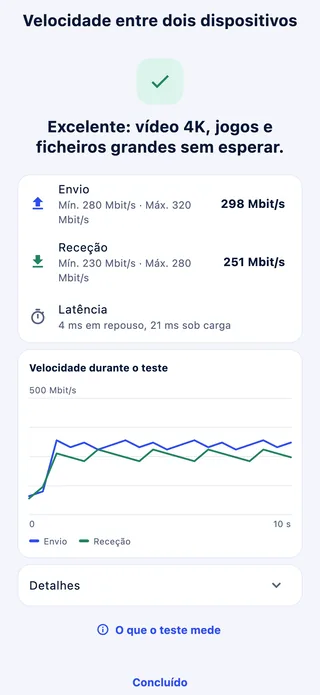
Ler o resultado
- A frase no topo traduz a velocidade em utilizações: vídeo 4K, jogos, ficheiros grandes.
- Envio e receção: a média de cada sentido, com o mínimo e o máximo. Uma diferença entre os dois sentidos é comum em Wi-Fi: um telemóvel emite muitas vezes com menos potência, e com menos antenas, do que o ponto de acesso.
- A curva: regular, o Wi-Fi está estável; em dentes de serra ou com quebras, sofre com obstáculos ou interferências.
- A latência em repouso e sob carga: se subir claramente durante o teste, a rede fica saturada assim que tem carga. É isso que faz falhar uma videochamada enquanto outro dispositivo descarrega um ficheiro.
Porque é que o resultado parece baixo
Há duas razões que explicam quase sempre uma velocidade mais baixa do que o esperado.
- A velocidade da ligação não é a velocidade real. O número mostrado nas definições (por exemplo, 1201 Mbit/s) é a velocidade negociada com o ponto de acesso. A velocidade real é sempre bastante mais baixa: parte do tempo de emissão serve para o funcionamento do próprio Wi-Fi, e os dispositivos vizinhos partilham o ar.
- Dois dispositivos em Wi-Fi são duas passagens pelo ar. Os dados vão de um dispositivo para o ponto de acesso e depois do ponto de acesso para o outro dispositivo, no mesmo canal. A velocidade medida fica então muitas vezes perto de metade da que um só dispositivo obteria.
O método certo para avaliar o Wi-Fi de uma divisão
Para que o resultado dependa apenas do Wi-Fi da divisão, só um dos dois dispositivos deve estar em Wi-Fi.
- Ligue o primeiro dispositivo ao ponto de acesso com um cabo Ethernet: um Mac, uma Apple TV ou uma Android TV servem muito bem.
- Leve o segundo, em Wi-Fi, para a divisão que quer medir e inicie o teste para o primeiro.
- Repita em cada divisão: cada medição fica guardada no histórico do dispositivo, o que permite comparar.
No Android e no Mac, A minha rede também mostra o sinal, a banda e o canal do Wi-Fi: útil para perceber porque é que uma divisão tem pior cobertura.
Medir sem ponto de acesso
Para testar dois dispositivos entre si, sem ponto de acesso, um telemóvel pode criar a sua própria rede Wi-Fi:
- Android: Definições → Zona Wi-Fi (ou Hotspot móvel) e, depois, ative-a;
- iPhone: Definições → Hotspot pessoal → Permitir acesso a terceiros (com um tarifário que o permita).
Ligue o outro dispositivo a essa rede e abra o teste nos dois. O teste em si não gasta dados móveis.
Se a velocidade for baixa
- Aproxime-se do ponto de acesso, ou deixe-o desimpedido: em altura, no centro da casa, longe de paredes grossas e de objetos metálicos.
- Perto do ponto de acesso, prefira a banda de 5 GHz (ou de 6 GHz), mais rápida; longe, a banda de 2,4 GHz tem maior alcance.
- Para as divisões afastadas, um repetidor ou um sistema Wi-Fi em malha (mesh) ajuda: meça antes e depois para confirmar o ganho.
- Para um dispositivo que não sai do lugar (televisão, computador de secretária), o cabo continua a ser a ligação mais rápida e mais estável.
Para saber se uma lentidão vem do Wi-Fi ou da ligação à Internet, leia também Wi-Fi lento: é o Wi-Fi ou a ligação à Internet?