
Jak změřit skutečnou rychlost Wi-Fi mezi dvěma zařízeními
Test rychlosti internetu měří celou cestu ke vzdálenému serveru, ne vaši Wi-Fi. Chcete-li vědět, co vaše Wi-Fi opravdu zvládne, místnost po místnosti, musíte měřit mezi dvěma zařízeními v domácnosti. Tady je postup a také to, jak číst výsledek.
Test internetu vaši Wi-Fi neměří
Test rychlosti internetu si vyměňuje data mezi vaším zařízením a serverem, často vzdáleným stovky kilometrů. Měří celou cestu: Wi-Fi, přístupový bod, váš internetový tarif a pak internet až k serveru. Výsledek odpovídá nejpomalejšímu článku.
Pokud má váš tarif strop 300 Mbit/s, test internetu nikdy nepřekročí 300 Mbit/s, i když vaše Wi-Fi zvládne dvojnásobek. A když je pomalý, neřekne vám, kde je problém. Chcete-li poznat svou Wi-Fi, musíte ji změřit samotnou: mezi dvěma zařízeními v domácnosti, aniž by data šla přes internet.
Co potřebujete
- Dvě zařízení s Lullink Tools: iPhone, iPad, Mac, telefon nebo tablet s Androidem, Apple TV nebo Android TV, v jakékoli kombinaci.
- Stejnou síť pro obě, a ne síť „pro hosty“, která zařízení od sebe izoluje.
- Žádnou aktivní VPN: může zabránit tomu, aby se zařízení navzájem viděla.
- Na iPhonu, iPadu a Macu povolený přístup k místní síti pro Lullink Tools: systém se na něj zeptá při prvním otevření.
Spuštění měření
- Na obou zařízeních otevřete Rychlost mezi dvěma zařízeními.
- Na jednom z nich klepněte v seznamu na druhé zařízení.
- Poprvé porovnejte šestimístný kód zobrazený na obou obrazovkách a pak test na druhém zařízení přijměte. Potom se obě zařízení poznají: kód už není potřeba.
- Zvolte směr (oba, odesílání nebo příjem) a dobu trvání a spusťte test.
Data testu jdou přímo z jednoho zařízení do druhého, šifrovaně. Nejdou přes internet ani přes naše servery.
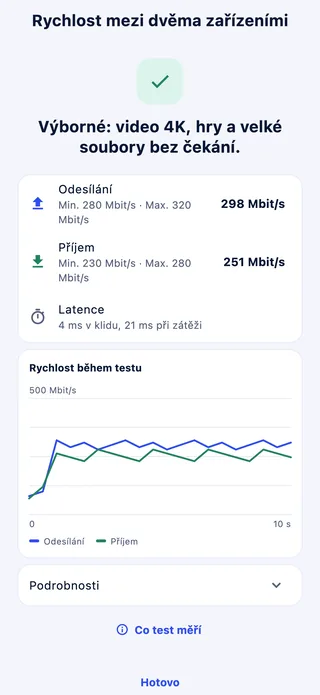
Jak číst výsledek
- Věta nahoře převádí rychlost na použití: video 4K, hry, velké soubory.
- Odesílání a příjem: průměr v každém směru, s minimem a maximem. Rozdíl mezi směry je u Wi-Fi běžný: telefon často vysílá slaběji a s menším počtem antén než přístupový bod.
- Graf: když je vyrovnaný, Wi-Fi je stabilní; když je zubatý nebo má propady, Wi-Fi trpí překážkami nebo rušením.
- Latence v klidu a při zátěži: pokud během testu výrazně roste, síť se zahltí, jakmile je vytížená. Právě kvůli tomu se videohovor přeruší, když jiné zařízení něco stahuje.
Proč se výsledek zdá nízký
Nižší rychlost, než jste čekali, téměř vždy vysvětlují dva důvody.
- Rychlost spojení není propustnost. Číslo zobrazené v nastavení (například 1 201 Mbit/s) je rychlost dohodnutá s přístupovým bodem. Skutečná propustnost je vždy výrazně nižší: část vysílacího času spotřebuje samotný provoz Wi-Fi a okolní zařízení se o éter dělí.
- Dvě zařízení na Wi-Fi znamenají dva průchody vzduchem. Data jdou z jednoho zařízení do přístupového bodu a pak z přístupového bodu do druhého zařízení, na stejném kanálu. Naměřená rychlost je pak často blízko poloviny toho, co by získalo jedno zařízení.
Správný postup, jak posoudit Wi-Fi v místnosti
Aby výsledek závisel jen na Wi-Fi v místnosti, smí být na Wi-Fi jen jedno ze dvou zařízení.
- Připojte první zařízení k přístupovému bodu ethernetovým kabelem: skvěle poslouží Mac, Apple TV nebo Android TV.
- Druhé zařízení, připojené přes Wi-Fi, odneste do místnosti, kterou chcete změřit, a spusťte test s prvním.
- Zopakujte to v každé místnosti: každé měření se uloží do historie zařízení, takže je můžete porovnat.
Na Androidu a na Macu zobrazuje Moje síť také signál, pásmo a kanál Wi-Fi: hodí se to k pochopení, proč je některá místnost pokrytá hůř.
Měření bez přístupového bodu
Chcete-li otestovat dvě zařízení mezi sebou, bez přístupového bodu, může telefon vytvořit vlastní síť Wi-Fi:
- Android: Nastavení → Hotspot Wi-Fi (nebo Mobilní hotspot) a pak ho zapněte;
- iPhone: Nastavení → Osobní hotspot → Povolit připojení ostatním (s tarifem, který to umožňuje).
Připojte se k této síti druhým zařízením a pak otevřete test na obou. Samotný test nespotřebovává mobilní data.
Když je rychlost nízká
- Přibližte se k přístupovému bodu, nebo ho umístěte volně: vysoko, uprostřed bytu, daleko od silných zdí a kovových předmětů.
- Blízko přístupového bodu dejte přednost pásmu 5 GHz (nebo 6 GHz), které je rychlejší; dál od něj má pásmo 2,4 GHz větší dosah.
- Do vzdálených místností pomůže opakovač nebo systém Wi-Fi mesh: změřte před a po, abyste ověřili přínos.
- Pro zařízení, které se nehýbe (televize, stolní počítač), zůstává kabel nejrychlejším a nejstabilnějším spojením.
Chcete-li zjistit, zda zpomalení způsobuje Wi-Fi, nebo internetové připojení, přečtěte si také Pomalá Wi-Fi: je to Wi-Fi, nebo internetové připojení?