
Misurare la vera velocità del tuo Wi-Fi tra due dispositivi
Un test di velocità di internet misura tutto il percorso fino a un server lontano, non il tuo Wi-Fi. Per sapere cosa offre davvero il tuo Wi-Fi, stanza per stanza, bisogna misurare tra due dispositivi di casa. Ecco come fare, e come leggere il risultato.
Un test internet non misura il tuo Wi-Fi
Un test di velocità di internet scambia dati tra il tuo dispositivo e un server, spesso a centinaia di chilometri di distanza. Misura tutto il percorso: il Wi-Fi, il punto di accesso, il tuo abbonamento, poi internet fino al server. Il risultato è quello dell'anello più lento.
Se il tuo abbonamento arriva al massimo a 300 Mbit/s, un test internet non supererà mai i 300 Mbit/s, anche se il tuo Wi-Fi può offrire il doppio. E se è lento, non ti dice dove si trova il problema. Per conoscere il tuo Wi-Fi, bisogna misurarlo da solo: tra due dispositivi di casa, senza passare per internet.
Cosa ti serve
- Due dispositivi con Lullink Tools: iPhone, iPad, Mac, telefono o tablet Android, Apple TV o Android TV, in qualsiasi combinazione.
- La stessa rete per entrambi, e non una rete «ospiti», che isola i dispositivi l'uno dall'altro.
- Nessuna VPN attiva: può impedire ai due dispositivi di vedersi.
- Su iPhone, iPad e Mac, l'accesso alla rete locale consentito a Lullink Tools: il sistema lo chiede alla prima apertura.
Avviare la misura
- Apri Velocità tra due dispositivi su entrambi i dispositivi.
- Su uno dei due, tocca l'altro dispositivo nell'elenco.
- La prima volta, confronta il codice di 6 cifre mostrato sui due schermi, poi accetta sull'altro dispositivo. In seguito i due dispositivi si riconoscono: niente più codice.
- Scegli la direzione (entrambe, invio o ricezione) e la durata, poi avvia il test.
I dati del test vanno direttamente da un dispositivo all'altro, cifrati. Non passano né per internet né per i nostri server.
Leggere il risultato
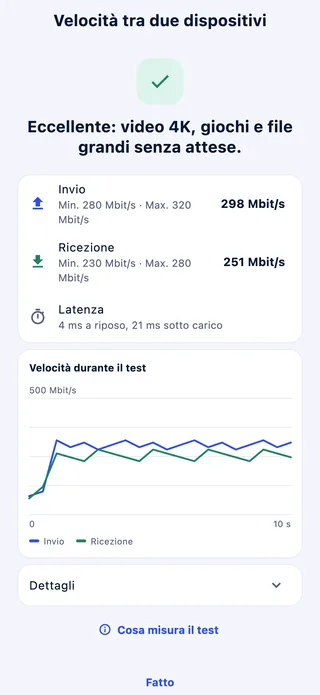
- La frase in alto traduce la velocità in usi concreti: video 4K, giochi, file grandi.
- Invio e ricezione: la media di ciascuna direzione, con il minimo e il massimo. Una differenza tra le due direzioni è normale in Wi-Fi: un telefono trasmette spesso con meno potenza, e con meno antenne, rispetto al punto di accesso.
- La curva: se è regolare, il Wi-Fi è stabile; se va a dente di sega o ha dei cali, subisce ostacoli o interferenze.
- La latenza a riposo e sotto carico: se sale nettamente durante il test, la rete si satura appena è carica. È ciò che fa interrompere una videochiamata mentre un altro dispositivo scarica.
Perché il risultato sembra basso
Due motivi spiegano quasi sempre una velocità più bassa del previsto.
- La velocità di collegamento non è la velocità reale. Il valore mostrato nelle impostazioni (per esempio 1.201 Mbit/s) è la velocità negoziata con il punto di accesso. La velocità reale è sempre nettamente più bassa: una parte del tempo di trasmissione serve al funzionamento del Wi-Fi stesso, e i dispositivi vicini si dividono l'aria.
- Due dispositivi in Wi-Fi significano due passaggi nell'aria. I dati vanno da un dispositivo al punto di accesso, poi dal punto di accesso all'altro dispositivo, sullo stesso canale. La velocità misurata è allora spesso vicina alla metà di quella che otterrebbe un solo dispositivo.
Il metodo giusto per valutare il Wi-Fi di una stanza
Perché il risultato dipenda solo dal Wi-Fi della stanza, solo uno dei due dispositivi deve essere in Wi-Fi.
- Collega il primo dispositivo al punto di accesso con un cavo Ethernet: un Mac, una Apple TV o una Android TV vanno benissimo.
- Porta il secondo, in Wi-Fi, nella stanza da misurare e avvia il test verso il primo.
- Ripeti in ogni stanza: ogni misura viene conservata nella cronologia del dispositivo, così puoi confrontarle.
Su Android e su Mac, La mia rete mostra anche il segnale, la banda e il canale del Wi-Fi: utile per capire perché una stanza è servita peggio.
Misurare senza punto di accesso
Per testare due dispositivi tra loro, senza punto di accesso, un telefono può creare la propria rete Wi-Fi:
- Android: Impostazioni → Hotspot Wi-Fi (o Router Wi-Fi), poi attivalo;
- iPhone: Impostazioni → Hotspot personale → Consenti agli altri di accedere (con un piano tariffario che lo permetta).
Collega l'altro dispositivo a questa rete, poi apri il test su entrambi. Il test in sé non consuma dati mobili.
Se la velocità è bassa
- Avvicinati al punto di accesso, oppure liberalo: in alto, al centro della casa, lontano da muri spessi e oggetti metallici.
- Vicino al punto di accesso, preferisci la banda a 5 GHz (o 6 GHz), più veloce; lontano, la banda a 2,4 GHz arriva più lontano.
- Per le stanze lontane, un ripetitore o un sistema Wi-Fi mesh aiuta: misura prima e dopo per verificare il guadagno.
- Per un dispositivo che non si sposta (TV, computer fisso), il cavo resta il collegamento più veloce e più stabile.
Per sapere se una lentezza viene dal Wi-Fi o dalla connessione internet, leggi anche Wi-Fi lento: colpa del Wi-Fi o della connessione internet?