
Mät den verkliga hastigheten i ditt Wi-Fi mellan två enheter
Ett hastighetstest mot internet mäter hela vägen till en avlägsen server, inte ditt Wi-Fi. För att veta vad ditt Wi-Fi verkligen klarar, rum för rum, behöver du mäta mellan två enheter hemma. Så här gör du, och så här läser du resultatet.
Ett internettest mäter inte ditt Wi-Fi
Ett hastighetstest mot internet utbyter data mellan din enhet och en server, ofta hundratals kilometer bort. Det mäter hela vägen: Wi-Fi, åtkomstpunkten, ditt abonnemang och sedan internet fram till servern. Resultatet blir det som den långsammaste länken klarar.
Om ditt abonnemang stannar vid 300 Mbit/s kommer ett internettest aldrig över 300 Mbit/s, även om ditt Wi-Fi klarar dubbelt så mycket. Och om det går långsamt säger testet inte var problemet finns. För att känna ditt Wi-Fi måste du mäta det för sig: mellan två enheter hemma, utan att gå via internet.
Det här behöver du
- Två enheter med Lullink Tools: iPhone, iPad, Mac, Android-telefon eller surfplatta, Apple TV eller Android TV, i valfri kombination.
- Samma nätverk för båda, och inte ett ”gästnätverk”, som isolerar enheterna från varandra.
- Inget aktivt VPN: det kan hindra de två enheterna från att se varandra.
- På iPhone, iPad och Mac måste åtkomst till lokalt nätverk vara tillåten för Lullink Tools: systemet frågar första gången appen öppnas.
Starta mätningen
- Öppna Hastighet mellan två enheter på båda enheterna.
- Tryck på den andra enheten i listan på den ena av dem.
- Första gången jämför du den 6-siffriga koden som visas på båda skärmarna och godkänner sedan på den andra enheten. Därefter känner de två enheterna igen varandra: ingen kod längre.
- Välj riktning (båda, sändning eller mottagning) och längd, och starta testet.
Testdatan går direkt från den ena enheten till den andra, krypterad. Den går varken via internet eller via våra servrar.
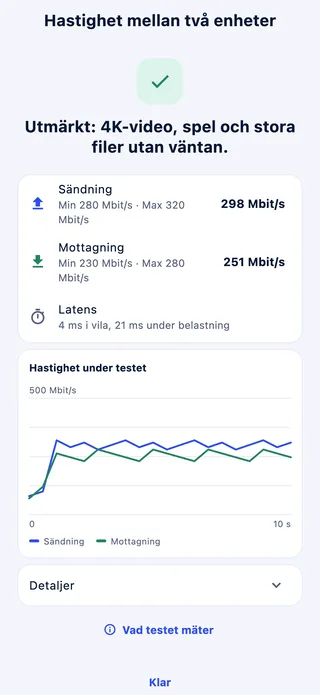
Läs resultatet
- Meningen överst översätter hastigheten till användning: 4K-video, spel, stora filer.
- Sändning och mottagning: medelvärdet i varje riktning, med minimum och maximum. En skillnad mellan de två riktningarna är vanlig i Wi-Fi: en telefon sänder ofta svagare, och med färre antenner, än åtkomstpunkten.
- Kurvan: jämn betyder att Wi-Fi är stabilt; ojämn eller med dalar betyder att det störs av hinder eller interferens.
- Latensen i vila och under belastning: om den stiger tydligt under testet blir nätverket överbelastat så fort det används. Det är det som gör att ett videosamtal bryts medan en annan enhet laddar ner.
Varför resultatet verkar lågt
Två skäl förklarar nästan alltid en lägre hastighet än väntat.
- Länkhastigheten är inte den verkliga hastigheten. Siffran i inställningarna (till exempel 1 201 Mbit/s) är hastigheten som förhandlats med åtkomstpunkten. Den verkliga överföringshastigheten är alltid betydligt lägre: en del av sändningstiden går åt till själva Wi-Fi-tekniken, och enheter i närheten delar på luften.
- Två enheter på Wi-Fi innebär två färder genom luften. Data går från den ena enheten till åtkomstpunkten och sedan från åtkomstpunkten till den andra enheten, på samma kanal. Den uppmätta hastigheten blir då ofta ungefär hälften av vad en enda enhet skulle få.
Rätt metod för att bedöma Wi-Fi i ett rum
För att resultatet bara ska bero på Wi-Fi i rummet får bara en av de två enheterna använda Wi-Fi.
- Anslut den första enheten till åtkomstpunkten med en Ethernet-kabel: en Mac, en Apple TV eller en Android TV fungerar utmärkt.
- Ta med den andra, på Wi-Fi, till rummet du vill mäta och starta testet mot den första.
- Upprepa i varje rum: varje mätning sparas i enhetens historik, så att du kan jämföra.
På Android och Mac visar Mitt nätverk också Wi-Fi-signal, band och kanal: praktiskt för att förstå varför ett rum har sämre täckning.
Mät utan åtkomstpunkt
För att testa två enheter mot varandra, utan åtkomstpunkt, kan en telefon skapa ett eget Wi-Fi-nätverk:
- Android: Inställningar → Mobil hotspot (eller Surfzon och internetdelning), och slå sedan på den;
- iPhone: Inställningar → Internetdelning → Tillåt att andra ansluter (med ett abonnemang som tillåter det).
Anslut den andra enheten till det nätverket och öppna sedan testet på båda. Själva testet förbrukar ingen mobildata.
Om hastigheten är låg
- Gå närmare åtkomstpunkten, eller placera den friare: högt upp, mitt i bostaden, bort från tjocka väggar och metallföremål.
- Nära åtkomstpunkten är 5 GHz-bandet (eller 6 GHz) snabbare; längre bort når 2,4 GHz-bandet längre.
- För rum långt bort hjälper en förstärkare eller ett mesh-system för Wi-Fi: mät före och efter för att kontrollera vinsten.
- För en enhet som inte flyttas (tv, stationär dator) är en kabel fortfarande den snabbaste och stabilaste anslutningen.
För att ta reda på om en långsamhet kommer från Wi-Fi eller från internetanslutningen kan du också läsa Långsamt Wi-Fi: är det Wi-Fi eller internetanslutningen?