
วิธีวัดความเร็วจริงของ Wi-Fi ระหว่างสองอุปกรณ์
การทดสอบความเร็วอินเทอร์เน็ตวัดเส้นทางทั้งหมดไปจนถึงเซิร์ฟเวอร์ที่อยู่ไกล ไม่ใช่ Wi-Fi ของคุณ หากอยากรู้ว่า Wi-Fi ให้ความเร็วได้จริงเท่าไรในแต่ละห้อง ต้องวัดระหว่างสองอุปกรณ์ในบ้าน นี่คือวิธีวัดและวิธีอ่านผล
การทดสอบอินเทอร์เน็ตไม่ได้วัด Wi-Fi ของคุณ
การทดสอบความเร็วอินเทอร์เน็ตจะรับส่งข้อมูลระหว่างอุปกรณ์ของคุณกับเซิร์ฟเวอร์ ซึ่งมักอยู่ห่างออกไปหลายร้อยกิโลเมตร จึงวัดเส้นทางทั้งหมด ทั้ง Wi-Fi แอคเซสพอยต์ แพ็กเกจอินเทอร์เน็ตของคุณ แล้วต่อด้วยอินเทอร์เน็ตไปจนถึงเซิร์ฟเวอร์ ผลที่ได้คือความเร็วของจุดที่ช้าที่สุด
ถ้าแพ็กเกจของคุณจำกัดไว้ที่ 300 Mbit/s การทดสอบอินเทอร์เน็ตจะไม่มีทางเกิน 300 Mbit/s แม้ Wi-Fi ของคุณจะให้ได้มากกว่านั้นสองเท่า และถ้าผลออกมาช้า ก็ไม่ได้บอกว่าปัญหาอยู่ตรงไหน หากอยากรู้จัก Wi-Fi ของคุณ ต้องวัด Wi-Fi อย่างเดียว คือวัดระหว่างสองอุปกรณ์ในบ้าน โดยไม่ต้องผ่านอินเทอร์เน็ต
สิ่งที่ต้องมี
- อุปกรณ์สองเครื่องที่มี Lullink Tools: iPhone, iPad, Mac, โทรศัพท์หรือแท็บเล็ต Android, Apple TV หรือ Android TV จับคู่แบบใดก็ได้
- เครือข่ายเดียวกันสำหรับทั้งสองเครื่อง และไม่ใช่เครือข่าย “แขก” ซึ่งแยกอุปกรณ์ออกจากกัน
- ไม่เปิด VPN ไว้ เพราะอาจทำให้อุปกรณ์ทั้งสองมองไม่เห็นกัน
- บน iPhone, iPad และ Mac ต้องอนุญาตการเข้าถึงเครือข่ายเฉพาะที่ให้ Lullink Tools ระบบจะถามเมื่อเปิดแอปครั้งแรก
เริ่มการวัด
- เปิด ความเร็วระหว่างสองอุปกรณ์ บนอุปกรณ์ทั้งสองเครื่อง
- บนเครื่องหนึ่ง แตะอุปกรณ์อีกเครื่องในรายการ
- ครั้งแรก ให้เทียบรหัส 6 หลักที่แสดงบนทั้งสองหน้าจอ แล้วกดยอมรับบนอุปกรณ์อีกเครื่อง หลังจากนั้นอุปกรณ์ทั้งสองจะจำกันได้ ไม่ต้องใช้รหัสอีก
- เลือกทิศทาง (ทั้งสองทิศทาง ส่ง หรือรับ) และระยะเวลา แล้วเริ่มการทดสอบ
ข้อมูลการทดสอบส่งตรงจากอุปกรณ์หนึ่งไปยังอีกอุปกรณ์หนึ่งแบบเข้ารหัส ไม่ผ่านอินเทอร์เน็ตและไม่ผ่านเซิร์ฟเวอร์ของเรา
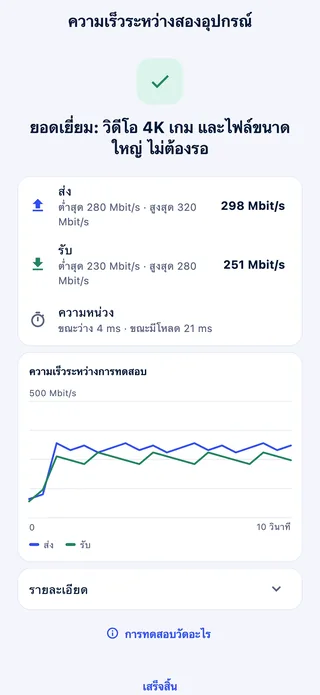
อ่านผลการทดสอบ
- ประโยคด้านบนแปลความเร็วเป็นการใช้งาน เช่น วิดีโอ 4K เกม ไฟล์ขนาดใหญ่
- ส่งและรับ: ค่าเฉลี่ยของแต่ละทิศทาง พร้อมค่าต่ำสุดและสูงสุด ความต่างระหว่างสองทิศทางเป็นเรื่องปกติของ Wi-Fi เพราะโทรศัพท์มักส่งสัญญาณได้แรงน้อยกว่าแอคเซสพอยต์ และมีเสาอากาศน้อยกว่า
- กราฟ: ถ้าเรียบสม่ำเสมอ แสดงว่า Wi-Fi เสถียร ถ้าขึ้นลงเป็นฟันเลื่อยหรือมีช่วงตก แสดงว่ามีสิ่งกีดขวางหรือสัญญาณรบกวน
- ความหน่วงขณะว่างและขณะมีโหลด: ถ้าความหน่วงเพิ่มขึ้นมากระหว่างการทดสอบ แสดงว่าเครือข่ายอิ่มตัวทันทีที่มีการใช้งานหนัก นี่คือสาเหตุที่วิดีโอคอลหลุดขณะที่อุปกรณ์อื่นกำลังดาวน์โหลด
ทำไมผลจึงดูต่ำ
ความเร็วที่ต่ำกว่าที่คาดไว้มักมีสาเหตุจากสองข้อนี้แทบทุกครั้ง
- ความเร็วลิงก์ไม่ใช่ความเร็วจริง ตัวเลขที่แสดงในการตั้งค่า (เช่น 1,201 Mbit/s) คือความเร็วที่ตกลงกับแอคเซสพอยต์ ความเร็วจริงจะต่ำกว่านั้นมากเสมอ เพราะเวลาส่งสัญญาณส่วนหนึ่งถูกใช้ไปกับการทำงานของ Wi-Fi เอง และอุปกรณ์ข้างเคียงก็ใช้อากาศร่วมกัน
- อุปกรณ์สองเครื่องบน Wi-Fi หมายถึงการผ่านอากาศสองครั้ง ข้อมูลเดินทางจากอุปกรณ์หนึ่งไปยังแอคเซสพอยต์ แล้วจากแอคเซสพอยต์ไปยังอุปกรณ์อีกเครื่อง บนช่องสัญญาณเดียวกัน ความเร็วที่วัดได้จึงมักอยู่ราวครึ่งหนึ่งของที่อุปกรณ์เครื่องเดียวจะได้
วิธีที่ถูกต้องในการประเมิน Wi-Fi ของห้อง
เพื่อให้ผลขึ้นอยู่กับ Wi-Fi ของห้องนั้นเท่านั้น ควรให้อุปกรณ์เพียงเครื่องเดียวใช้ Wi-Fi
- เชื่อมอุปกรณ์เครื่องแรกเข้ากับแอคเซสพอยต์ด้วยสาย Ethernet เช่น Mac, Apple TV หรือ Android TV ก็เหมาะมาก
- นำเครื่องที่สองซึ่งใช้ Wi-Fi ไปยังห้องที่ต้องการวัด แล้วเริ่มการทดสอบไปยังเครื่องแรก
- ทำซ้ำในทุกห้อง ผลการวัดทุกครั้งเก็บไว้ในประวัติของอุปกรณ์ จึงเปรียบเทียบกันได้
บน Android และ Mac เครือข่ายของฉัน ยังแสดงสัญญาณ ย่านความถี่ และช่องสัญญาณของ Wi-Fi ด้วย ช่วยให้เข้าใจว่าทำไมบางห้องจึงได้สัญญาณไม่ดี
วัดโดยไม่มีแอคเซสพอยต์
หากต้องการทดสอบอุปกรณ์สองเครื่องกันเองโดยไม่มีแอคเซสพอยต์ โทรศัพท์สามารถสร้างเครือข่าย Wi-Fi ของตัวเองได้:
- Android: การตั้งค่า → ฮอตสปอตมือถือ (หรือ ฮอตสปอตและการปล่อยสัญญาณ) แล้วเปิดใช้งาน
- iPhone: การตั้งค่า → ฮอตสปอตส่วนบุคคล → อนุญาตให้ผู้อื่นเข้าร่วม (ต้องใช้แพ็กเกจที่รองรับ)
ให้อุปกรณ์อีกเครื่องเข้าร่วมเครือข่ายนี้ แล้วเปิดการทดสอบบนทั้งสองเครื่อง การทดสอบไม่เปลืองอินเทอร์เน็ตมือถือ
ถ้าความเร็วต่ำ
- เข้าใกล้แอคเซสพอยต์ หรือจัดพื้นที่รอบแอคเซสพอยต์ให้โล่ง วางไว้ที่สูง กลางบ้าน ห่างจากผนังหนาและวัตถุที่เป็นโลหะ
- ใกล้แอคเซสพอยต์ ควรเลือกย่าน 5 GHz (หรือ 6 GHz) ซึ่งเร็วกว่า ส่วนที่ไกลออกไป ย่าน 2.4 GHz ส่งได้ไกลกว่า
- สำหรับห้องที่อยู่ไกล ตัวขยายสัญญาณหรือระบบ Wi-Fi แบบ Mesh ช่วยได้ ให้วัดก่อนและหลังเพื่อดูว่าดีขึ้นแค่ไหน
- สำหรับอุปกรณ์ที่ไม่เคลื่อนย้าย (ทีวี คอมพิวเตอร์ตั้งโต๊ะ) การเชื่อมต่อด้วยสายยังคงเร็วและเสถียรที่สุด
หากอยากรู้ว่าความช้ามาจาก Wi-Fi หรือจากการเชื่อมต่ออินเทอร์เน็ต อ่าน Wi-Fi ช้า: เป็นที่ Wi-Fi หรือการเชื่อมต่ออินเทอร์เน็ต ด้วย