
Cara mengukur kecepatan nyata Wi-Fi antara dua perangkat
Tes kecepatan internet mengukur seluruh jalur sampai ke server yang jauh, bukan Wi-Fi Anda. Untuk tahu apa yang benar-benar diberikan Wi-Fi, ruang demi ruang, Anda perlu mengukur antara dua perangkat di rumah. Berikut caranya, dan cara membaca hasilnya.
Tes internet tidak mengukur Wi-Fi Anda
Tes kecepatan internet bertukar data antara perangkat Anda dan sebuah server, yang sering kali berjarak ratusan kilometer. Tes ini mengukur seluruh jalur: Wi-Fi, titik akses, paket internet Anda, lalu internet sampai ke server. Hasilnya adalah kecepatan mata rantai yang paling lambat.
Jika paket Anda dibatasi 300 Mbit/s, tes internet tidak akan pernah melebihi 300 Mbit/s, meskipun Wi-Fi Anda mampu memberikan dua kali lipatnya. Dan jika hasilnya lambat, tes ini tidak menunjukkan di mana masalahnya. Untuk mengenal Wi-Fi Anda, Anda perlu mengukurnya sendiri: antara dua perangkat di rumah, tanpa melalui internet.
Yang Anda perlukan
- Dua perangkat dengan Lullink Tools: iPhone, iPad, Mac, ponsel atau tablet Android, Apple TV, atau Android TV, dalam kombinasi apa pun.
- Jaringan yang sama untuk keduanya, dan bukan jaringan “tamu”, yang memisahkan perangkat satu sama lain.
- Tidak ada VPN yang aktif: VPN bisa membuat kedua perangkat tidak saling melihat.
- Di iPhone, iPad, dan Mac, akses jaringan lokal diizinkan untuk Lullink Tools: sistem menanyakannya saat aplikasi pertama kali dibuka.
Memulai pengukuran
- Buka Kecepatan antara dua perangkat di kedua perangkat.
- Di salah satunya, ketuk perangkat lain dalam daftar.
- Pertama kali, cocokkan kode 6 digit yang tampil di kedua layar, lalu terima di perangkat lain. Setelah itu, kedua perangkat saling mengenali: tidak perlu kode lagi.
- Pilih arah (kedua arah, unggah, atau unduh) dan durasinya, lalu mulai tes.
Data tes dikirim langsung dari satu perangkat ke perangkat lain, terenkripsi. Data ini tidak melewati internet maupun server kami.
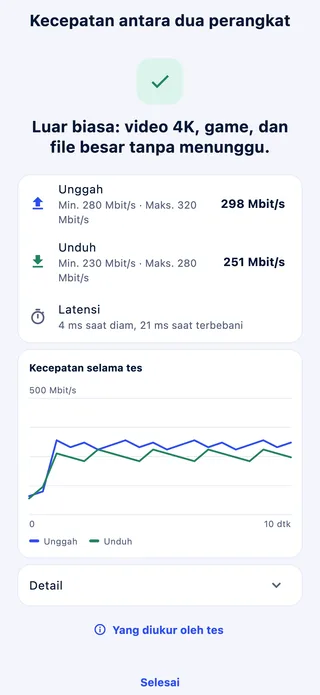
Membaca hasilnya
- Kalimat di bagian atas menerjemahkan kecepatan menjadi penggunaan: video 4K, game, file besar.
- Unggah dan unduh: rata-rata tiap arah, dengan minimum dan maksimumnya. Selisih antara kedua arah adalah hal biasa di Wi-Fi: ponsel sering memancarkan sinyal lebih lemah, dan dengan antena lebih sedikit, dibanding titik akses.
- Grafik: jika rata, Wi-Fi stabil; jika bergerigi atau ada penurunan, Wi-Fi terganggu oleh penghalang atau interferensi.
- Latensi saat diam dan saat terbebani: jika naik tajam selama tes, jaringan langsung jenuh begitu sibuk. Inilah yang membuat panggilan video terputus saat perangkat lain sedang mengunduh.
Mengapa hasilnya tampak rendah
Ada dua alasan yang hampir selalu menjelaskan kecepatan yang lebih rendah dari perkiraan.
- Kecepatan tautan bukan kecepatan sebenarnya. Angka yang tampil di pengaturan (misalnya 1.201 Mbit/s) adalah kecepatan yang dinegosiasikan dengan titik akses. Kecepatan sebenarnya selalu jauh lebih rendah: sebagian waktu siaran dipakai untuk kerja Wi-Fi itu sendiri, dan perangkat di sekitar berbagi udara yang sama.
- Dua perangkat di Wi-Fi berarti dua kali melewati udara. Data berjalan dari satu perangkat ke titik akses, lalu dari titik akses ke perangkat lain, di kanal yang sama. Kecepatan yang terukur pun sering mendekati setengah dari yang akan didapat satu perangkat saja.
Cara yang tepat untuk menilai Wi-Fi sebuah ruangan
Agar hasilnya hanya bergantung pada Wi-Fi di ruangan itu, hanya satu dari kedua perangkat yang boleh memakai Wi-Fi.
- Hubungkan perangkat pertama ke titik akses dengan kabel Ethernet: Mac, Apple TV, atau Android TV sangat cocok untuk ini.
- Bawa perangkat kedua, yang memakai Wi-Fi, ke ruangan yang ingin diukur, lalu mulai tes ke perangkat pertama.
- Ulangi di setiap ruangan: setiap pengukuran disimpan di riwayat perangkat, sehingga bisa dibandingkan.
Di Android dan Mac, Jaringan saya juga menampilkan sinyal, pita, dan kanal Wi-Fi: berguna untuk memahami mengapa sebuah ruangan kurang terjangkau.
Mengukur tanpa titik akses
Untuk menguji dua perangkat satu sama lain, tanpa titik akses, sebuah ponsel dapat membuat jaringan Wi-Fi sendiri:
- Android: Setelan → Hotspot Seluler (atau Hotspot & tethering), lalu aktifkan;
- iPhone: Pengaturan → Hotspot Pribadi → Izinkan Orang Lain Bergabung (dengan paket seluler yang mendukungnya).
Sambungkan perangkat lain ke jaringan ini, lalu buka tes di keduanya. Tesnya sendiri tidak menghabiskan data seluler.
Jika kecepatannya rendah
- Dekati titik akses, atau beri ruang di sekitarnya: di tempat tinggi, di tengah rumah, jauh dari dinding tebal dan benda logam.
- Di dekat titik akses, pilih pita 5 GHz (atau 6 GHz), yang lebih cepat; di tempat yang jauh, pita 2,4 GHz menjangkau lebih jauh.
- Untuk ruangan yang jauh, repeater atau sistem Wi-Fi mesh bisa membantu: ukur sebelum dan sesudahnya untuk memastikan peningkatannya.
- Untuk perangkat yang tidak berpindah (TV, komputer desktop), kabel tetap menjadi koneksi tercepat dan paling stabil.
Untuk mengetahui apakah lambatnya berasal dari Wi-Fi atau dari koneksi internet, baca juga Wi-Fi lambat: Wi-Fi atau koneksi internet?