
איך מודדים את המהירות האמיתית של ה-Wi-Fi בין שני מכשירים
בדיקת מהירות אינטרנט מודדת את כל הדרך עד לשרת רחוק, לא את ה-Wi-Fi שלכם. כדי לדעת מה ה-Wi-Fi נותן באמת, חדר אחרי חדר, צריך למדוד בין שני מכשירים בבית. הנה איך, ואיך לקרוא את התוצאה.
בדיקת אינטרנט לא מודדת את ה-Wi-Fi שלכם
בדיקת מהירות אינטרנט מחליפה נתונים בין המכשיר שלכם לבין שרת, לעיתים קרובות במרחק מאות קילומטרים. היא מודדת את כל הדרך: ה-Wi-Fi, נקודת הגישה, חבילת האינטרנט שלכם, ואז האינטרנט עד לשרת. התוצאה היא של החוליה האיטית ביותר.
אם חבילת האינטרנט שלכם מוגבלת ל-300 Mbit/s, בדיקת אינטרנט לעולם לא תעבור 300 Mbit/s, גם אם ה-Wi-Fi שלכם יכול לתת פי שניים. ואם היא איטית, היא לא אומרת איפה נמצאת הבעיה. כדי להכיר את ה-Wi-Fi שלכם, צריך למדוד אותו לבד: בין שני מכשירים בבית, בלי לעבור דרך האינטרנט.
מה צריך
- שני מכשירים עם Lullink Tools: iPhone, iPad, Mac, טלפון או טאבלט Android, Apple TV או Android TV, בכל שילוב.
- אותה רשת לשניהם, ולא רשת ”אורחים“, שמבודדת את המכשירים זה מזה.
- בלי VPN פעיל: הוא עלול למנוע משני המכשירים לראות זה את זה.
- ב-iPhone, ב-iPad וב-Mac, גישה לרשת המקומית מאושרת ל-Lullink Tools: המערכת מבקשת אותה בפתיחה הראשונה.
מפעילים את המדידה
- פותחים את מהירות בין שני מכשירים בשני המכשירים.
- באחד מהם, מקישים על המכשיר השני ברשימה.
- בפעם הראשונה, משווים את הקוד בן 6 הספרות שמוצג בשני המסכים, ואז מאשרים במכשיר השני. לאחר מכן, שני המכשירים מזהים זה את זה: אין יותר צורך בקוד.
- בוחרים את הכיוון (שני הכיוונים, שליחה או קבלה) ואת משך הזמן, ואז מפעילים את הבדיקה.
נתוני הבדיקה עוברים ישירות ממכשיר אחד לשני, מוצפנים. הם לא עוברים דרך האינטרנט ולא דרך השרתים שלנו.
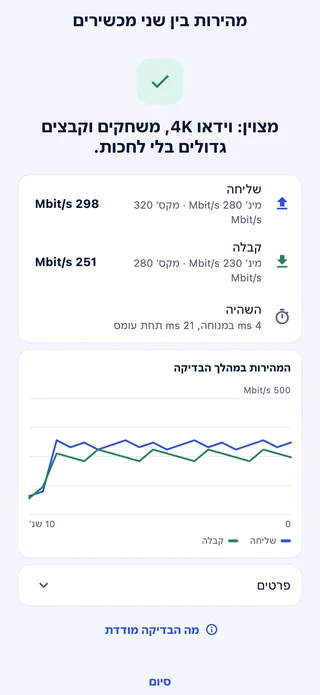
קוראים את התוצאה
- המשפט שלמעלה מתרגם את המהירות לשימושים: וידאו 4K, משחקים, קבצים גדולים.
- שליחה וקבלה: הממוצע בכל כיוון, עם המינימום והמקסימום. פער בין שני הכיוונים נפוץ ב-Wi-Fi: טלפון משדר לעיתים קרובות בעוצמה נמוכה יותר, ועם פחות אנטנות, מנקודת הגישה.
- הגרף: אם הוא אחיד, ה-Wi-Fi יציב; אם הוא משונן או עם צניחות, הוא סובל ממכשולים או מהפרעות.
- ההשהיה במנוחה ותחת עומס: אם היא עולה בבירור במהלך הבדיקה, הרשת נעמסת עד הסוף ברגע שהיא עסוקה. זה מה שגורם לשיחת וידאו להיקטע בזמן שמכשיר אחר מוריד.
למה התוצאה נראית נמוכה
שתי סיבות מסבירות כמעט תמיד מהירות נמוכה מהצפוי.
- מהירות הקישור אינה המהירות בפועל. המספר שמוצג בהגדרות (למשל 1,201 Mbit/s) הוא המהירות שנקבעה מול נקודת הגישה. המהירות בפועל תמיד נמוכה ממנה בהרבה: חלק מזמן השידור משמש לפעולת ה-Wi-Fi עצמו, והמכשירים הסמוכים חולקים את האוויר.
- שני מכשירים ב-Wi-Fi הם שני מעברים באוויר. הנתונים עוברים ממכשיר אחד לנקודת הגישה, ואז מנקודת הגישה למכשיר השני, באותו ערוץ. המהירות שנמדדת קרובה אז לרוב למחצית ממה שמכשיר יחיד היה מקבל.
השיטה הנכונה לשפוט את ה-Wi-Fi בחדר
כדי שהתוצאה תהיה תלויה רק ב-Wi-Fi של החדר, רק אחד משני המכשירים צריך להיות ב-Wi-Fi.
- מחברים את המכשיר הראשון לנקודת הגישה בכבל Ethernet: Mac, Apple TV או Android TV מתאימים מאוד.
- לוקחים את המכשיר השני, ב-Wi-Fi, לחדר שרוצים למדוד, ומפעילים את הבדיקה מול הראשון.
- חוזרים על כך בכל חדר: כל מדידה נשמרת בהיסטוריה של המכשיר, וכך אפשר להשוות.
ב-Android וב-Mac, הרשת שלי מציג גם את האות, התדר והערוץ של ה-Wi-Fi: שימושי כדי להבין למה חדר מסוים מקבל כיסוי חלש יותר.
מודדים בלי נקודת גישה
כדי לבדוק שני מכשירים זה מול זה, בלי נקודת גישה, טלפון יכול ליצור רשת Wi-Fi משלו:
- Android: הגדרות ← נקודה חמה ניידת (או נקודה חמה ושיתוף אינטרנט), ואז מפעילים אותה;
- iPhone: הגדרות ← נקודה חמה אישית ← אפשר לאחרים להצטרף (עם חבילה סלולרית שמאפשרת זאת).
מצטרפים לרשת הזו עם המכשיר השני, ואז פותחים את הבדיקה בשניהם. הבדיקה עצמה לא צורכת נתונים סלולריים.
אם המהירות נמוכה
- מתקרבים לנקודת הגישה, או מפנים לה מקום: גבוה, במרכז הבית, רחוק מקירות עבים ומחפצי מתכת.
- קרוב לנקודת הגישה, עדיף התדר 5 GHz (או 6 GHz), שהוא מהיר יותר; רחוק ממנה, התדר 2.4 GHz מגיע רחוק יותר.
- לחדרים מרוחקים, מגדיל טווח או מערכת Wi-Fi מסוג Mesh עוזרים: מודדים לפני ואחרי כדי לבדוק את השיפור.
- למכשיר שלא זז (טלוויזיה, מחשב שולחני), כבל נשאר החיבור המהיר והיציב ביותר.
כדי לדעת אם איטיות מגיעה מה-Wi-Fi או מחיבור האינטרנט, כדאי לקרוא גם את Wi-Fi איטי: ה-Wi-Fi או חיבור האינטרנט?