
Mål den reelle hastighed på dit Wi-Fi mellem to enheder
En internethastighedstest måler hele vejen til en fjern server, ikke dit Wi-Fi. For at vide, hvad dit Wi-Fi virkelig yder, rum for rum, skal du måle mellem to enheder derhjemme. Her er hvordan, og hvordan du læser resultatet.
En internettest måler ikke dit Wi-Fi
En internethastighedstest udveksler data mellem din enhed og en server, ofte hundredvis af kilometer væk. Den måler hele vejen: Wi-Fi, adgangspunktet, dit abonnement og derefter internettet frem til serveren. Resultatet er det, som det langsomste led giver.
Hvis dit abonnement stopper ved 300 Mbit/s, kommer en internettest aldrig over 300 Mbit/s, selv om dit Wi-Fi kan levere det dobbelte. Og hvis den er langsom, siger den ikke, hvor problemet ligger. For at kende dit Wi-Fi skal du måle det alene: mellem to enheder derhjemme, uden om internettet.
Det skal du bruge
- To enheder med Lullink Tools: iPhone, iPad, Mac, Android-telefon eller -tablet, Apple TV eller Android TV, i enhver kombination.
- Samme netværk til begge, og ikke et »gæstenetværk«, som isolerer enhederne fra hinanden.
- Intet aktivt VPN: det kan forhindre de to enheder i at se hinanden.
- På iPhone, iPad og Mac skal adgang til lokalt netværk være tilladt for Lullink Tools: systemet spørger, første gang appen åbnes.
Start målingen
- Åbn Hastighed mellem to enheder på begge enheder.
- Tryk på den anden enhed i listen på den ene af dem.
- Første gang skal du sammenligne den 6-cifrede kode, der vises på begge skærme, og derefter acceptere på den anden enhed. Derefter genkender de to enheder hinanden: ingen kode mere.
- Vælg retning (begge, afsendelse eller modtagelse) og varighed, og start testen.
Testens data går direkte fra den ene enhed til den anden, krypteret. De går hverken via internettet eller via vores servere.
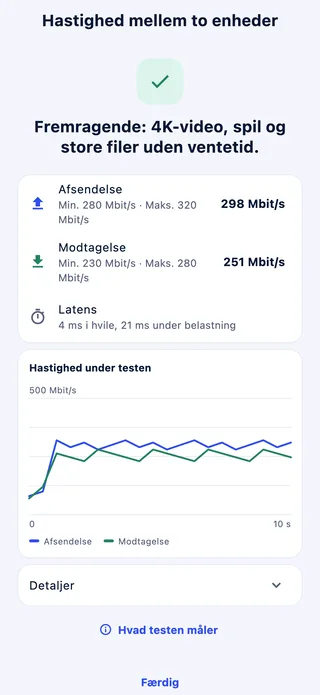
Læs resultatet
- Sætningen øverst oversætter hastigheden til brug: 4K-video, spil, store filer.
- Afsendelse og modtagelse: gennemsnittet i hver retning, med minimum og maksimum. En forskel mellem de to retninger er almindelig på Wi-Fi: en telefon sender ofte svagere, og med færre antenner, end adgangspunktet.
- Kurven: jævn, så er Wi-Fi stabilt; savtakket eller med dyk, så påvirkes det af forhindringer eller interferens.
- Latens i hvile og under belastning: hvis den stiger tydeligt under testen, bliver netværket overbelastet, så snart det bruges. Det er derfor, et videoopkald falder ud, mens en anden enhed downloader.
Hvorfor resultatet virker lavt
To grunde forklarer næsten altid en lavere hastighed end forventet.
- Forbindelseshastigheden er ikke den faktiske hastighed. Tallet i indstillingerne (for eksempel 1.201 Mbit/s) er den hastighed, der er forhandlet med adgangspunktet. Den faktiske hastighed er altid tydeligt lavere: en del af sendetiden går til selve Wi-Fi-protokollen, og enheder i nærheden deler luften.
- To enheder på Wi-Fi betyder to ture gennem luften. Dataene går fra den ene enhed til adgangspunktet og derefter fra adgangspunktet til den anden enhed, på samme kanal. Den målte hastighed er så ofte tæt på halvdelen af, hvad én enhed alene ville få.
Den rigtige metode til at vurdere Wi-Fi i et rum
For at resultatet kun afhænger af Wi-Fi i rummet, må kun den ene af de to enheder være på Wi-Fi.
- Forbind den første enhed til adgangspunktet med et Ethernet-kabel: en Mac, et Apple TV eller et Android TV er oplagte.
- Tag den anden, på Wi-Fi, med ind i det rum, du vil måle, og start testen mod den første.
- Gentag i hvert rum: hver måling gemmes i enhedens historik, så du kan sammenligne.
På Android og Mac viser Mit netværk også Wi-Fi-signal, bånd og kanal: nyttigt for at forstå, hvorfor et rum er dårligere dækket.
Mål uden adgangspunkt
For at teste to enheder mod hinanden, uden adgangspunkt, kan en telefon oprette sit eget Wi-Fi-netværk:
- Android: Indstillinger → Mobilt hotspot (eller Hotspot og netdeling), og slå det til;
- iPhone: Indstillinger → Internetdeling → Andre må deltage (med et abonnement, der tillader det).
Forbind den anden enhed til dette netværk, og åbn derefter testen på begge. Selve testen bruger ikke mobildata.
Hvis hastigheden er lav
- Gå tættere på adgangspunktet, eller placer det mere frit: højt, midt i boligen, væk fra tykke vægge og metalgenstande.
- Tæt på adgangspunktet er 5 GHz-båndet (eller 6 GHz) hurtigere; længere væk når 2,4 GHz-båndet længere.
- Til rum langt væk hjælper en forstærker eller et mesh-Wi-Fi-system: mål før og efter for at tjekke gevinsten.
- Til en enhed, der ikke flyttes (tv, stationær computer), er et kabel stadig den hurtigste og mest stabile forbindelse.
For at finde ud af, om en langsomhed skyldes Wi-Fi eller internetforbindelsen, kan du også læse Langsomt Wi-Fi: er det Wi-Fi eller internetforbindelsen?