
Ako zmerať skutočnú rýchlosť Wi-Fi medzi dvoma zariadeniami
Test rýchlosti internetu meria celú cestu k vzdialenému serveru, nie vašu Wi-Fi. Ak chcete vedieť, čo vaša Wi-Fi naozaj zvládne, miestnosť po miestnosti, musíte merať medzi dvoma zariadeniami v domácnosti. Tu je postup a aj to, ako čítať výsledok.
Test internetu vašu Wi-Fi nemeria
Test rýchlosti internetu si vymieňa dáta medzi vaším zariadením a serverom, často vzdialeným stovky kilometrov. Meria celú cestu: Wi-Fi, prístupový bod, váš internetový paušál a potom internet až k serveru. Výsledok zodpovedá najpomalšiemu článku.
Ak má váš paušál strop 300 Mbit/s, test internetu nikdy neprekročí 300 Mbit/s, aj keď vaša Wi-Fi zvládne dvojnásobok. A keď je pomalý, nepovie vám, kde je problém. Ak chcete poznať svoju Wi-Fi, musíte ju zmerať samotnú: medzi dvoma zariadeniami v domácnosti, bez toho, aby dáta išli cez internet.
Čo potrebujete
- Dve zariadenia s Lullink Tools: iPhone, iPad, Mac, telefón alebo tablet s Androidom, Apple TV alebo Android TV, v akejkoľvek kombinácii.
- Rovnakú sieť pre obe, a nie sieť „pre hostí“, ktorá zariadenia od seba izoluje.
- Žiadnu aktívnu VPN: môže zabrániť tomu, aby sa zariadenia navzájom videli.
- Na iPhone, iPade a Macu povolený prístup k lokálnej sieti pre Lullink Tools: systém sa naň opýta pri prvom otvorení.
Spustenie merania
- Na oboch zariadeniach otvorte Rýchlosť medzi dvoma zariadeniami.
- Na jednom z nich ťuknite v zozname na druhé zariadenie.
- Prvýkrát porovnajte šesťmiestny kód zobrazený na oboch obrazovkách a potom test na druhom zariadení prijmite. Potom sa obe zariadenia spoznajú: kód už nie je potrebný.
- Zvoľte smer (oba, odosielanie alebo príjem) a trvanie a spustite test.
Dáta testu idú priamo z jedného zariadenia do druhého, šifrovane. Nejdú cez internet ani cez naše servery.
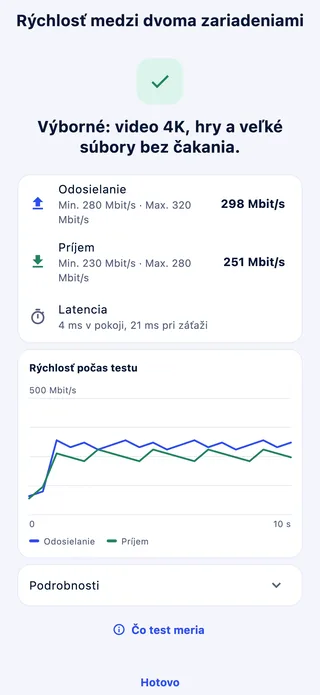
Ako čítať výsledok
- Veta hore prevádza rýchlosť na použitie: video 4K, hry, veľké súbory.
- Odosielanie a príjem: priemer v každom smere, s minimom a maximom. Rozdiel medzi smermi je pri Wi-Fi bežný: telefón často vysiela slabšie a s menším počtom antén ako prístupový bod.
- Graf: keď je vyrovnaný, Wi-Fi je stabilná; keď je zubatý alebo má prepady, Wi-Fi trpí prekážkami alebo rušením.
- Latencia v pokoji a pri záťaži: ak počas testu výrazne stúpa, sieť sa zahltí, hneď ako je vyťažená. Práve preto sa videohovor preruší, keď iné zariadenie niečo sťahuje.
Prečo sa výsledok zdá nízky
Nižšiu rýchlosť, než ste čakali, takmer vždy vysvetľujú dva dôvody.
- Rýchlosť spojenia nie je priepustnosť. Číslo zobrazené v nastaveniach (napríklad 1 201 Mbit/s) je rýchlosť dohodnutá s prístupovým bodom. Skutočná priepustnosť je vždy výrazne nižšia: časť vysielacieho času spotrebuje samotná prevádzka Wi-Fi a okolité zariadenia sa o éter delia.
- Dve zariadenia na Wi-Fi znamenajú dva prechody vzduchom. Dáta idú z jedného zariadenia do prístupového bodu a potom z prístupového bodu do druhého zariadenia, na rovnakom kanáli. Nameraná rýchlosť je potom často blízko polovice toho, čo by dosiahlo jedno zariadenie.
Správny postup, ako posúdiť Wi-Fi v miestnosti
Aby výsledok závisel len od Wi-Fi v miestnosti, má byť na Wi-Fi len jedno z dvoch zariadení.
- Pripojte prvé zariadenie k prístupovému bodu ethernetovým káblom: výborne poslúži Mac, Apple TV alebo Android TV.
- Druhé zariadenie, pripojené cez Wi-Fi, odneste do miestnosti, ktorú chcete zmerať, a spustite test s prvým.
- Zopakujte to v každej miestnosti: každé meranie sa uloží do histórie zariadenia, takže ich môžete porovnať.
Na Androide a na Macu zobrazuje Moja sieť aj signál, pásmo a kanál Wi-Fi: hodí sa to na pochopenie, prečo je niektorá miestnosť pokrytá horšie.
Meranie bez prístupového bodu
Ak chcete otestovať dve zariadenia medzi sebou, bez prístupového bodu, telefón môže vytvoriť vlastnú sieť Wi-Fi:
- Android: Nastavenia → Hotspot Wi-Fi (alebo Mobilný hotspot) a potom ho zapnite;
- iPhone: Nastavenia → Osobný hotspot → Povoliť ostatným pripojiť sa (s paušálom, ktorý to umožňuje).
Pripojte sa k tejto sieti druhým zariadením a potom otvorte test na oboch. Samotný test nespotrebúva mobilné dáta.
Keď je rýchlosť nízka
- Priblížte sa k prístupovému bodu alebo ho umiestnite voľne: vysoko, do stredu bytu, ďaleko od hrubých stien a kovových predmetov.
- Blízko prístupového bodu uprednostnite pásmo 5 GHz (alebo 6 GHz), ktoré je rýchlejšie; ďalej od neho má pásmo 2,4 GHz väčší dosah.
- Do vzdialených miestností pomôže opakovač alebo systém Wi-Fi mesh: zmerajte pred a po, aby ste overili prínos.
- Pre zariadenie, ktoré sa nehýbe (televízor, stolný počítač), zostáva kábel najrýchlejším a najstabilnejším spojením.
Ak chcete zistiť, či spomalenie spôsobuje Wi-Fi, alebo internetové pripojenie, prečítajte si aj Pomalá Wi-Fi: je to Wi-Fi, alebo internetové pripojenie?