
दो डिवाइस के बीच अपने Wi-Fi की असली स्पीड कैसे मापें
इंटरनेट स्पीड टेस्ट किसी दूर के सर्वर तक का पूरा रास्ता मापता है, आपका Wi-Fi नहीं। आपका Wi-Fi हर कमरे में असल में क्या देता है, यह जानने के लिए घर के दो डिवाइस के बीच मापना होगा। यह रहा तरीका, और नतीजा पढ़ने का तरीका।
इंटरनेट टेस्ट आपके Wi-Fi को नहीं मापता
इंटरनेट स्पीड टेस्ट आपके डिवाइस और किसी सर्वर के बीच डेटा का लेन-देन करता है, जो अक्सर सैकड़ों किलोमीटर दूर होता है। यह पूरा रास्ता मापता है: Wi-Fi, ऐक्सेस पॉइंट, आपका इंटरनेट प्लान, फिर सर्वर तक इंटरनेट। नतीजा सबसे धीमी कड़ी का होता है।
अगर आपके प्लान की सीमा 300 Mbit/s है, तो इंटरनेट टेस्ट कभी 300 Mbit/s से ऊपर नहीं जाएगा, भले ही आपका Wi-Fi इसका दोगुना दे सकता हो। और अगर वह धीमा है, तो यह नहीं बताता कि समस्या कहाँ है। अपने Wi-Fi को जानने के लिए, उसे अकेले मापना होगा: घर के दो डिवाइस के बीच, इंटरनेट से गुज़रे बिना।
आपको क्या चाहिए
- Lullink Tools वाले दो डिवाइस: iPhone, iPad, Mac, Android फ़ोन या टैबलेट, Apple TV या Android TV, किसी भी मेल में।
- दोनों के लिए एक ही नेटवर्क, और “गेस्ट” नेटवर्क नहीं, जो डिवाइसों को एक-दूसरे से अलग रखता है।
- कोई VPN चालू नहीं: यह दोनों डिवाइस को एक-दूसरे को देखने से रोक सकता है।
- iPhone, iPad और Mac पर, Lullink Tools के लिए लोकल नेटवर्क के ऐक्सेस की अनुमति: सिस्टम पहली बार खोलने पर यह पूछता है।
माप शुरू करें
- दोनों डिवाइस पर दो डिवाइस के बीच स्पीड खोलें।
- एक डिवाइस पर, सूची में दूसरे डिवाइस पर टैप करें।
- पहली बार, दोनों स्क्रीन पर दिख रहे 6 अंकों के कोड को मिलाएँ, फिर दूसरे डिवाइस पर स्वीकार करें। उसके बाद, दोनों डिवाइस एक-दूसरे को पहचान लेते हैं: फिर कोड की ज़रूरत नहीं।
- दिशा (दोनों, अपलोड या डाउनलोड) और अवधि चुनें, फिर टेस्ट शुरू करें।
टेस्ट का डेटा एन्क्रिप्ट होकर सीधे एक डिवाइस से दूसरे तक जाता है। यह न इंटरनेट से गुज़रता है, न हमारे सर्वर से।
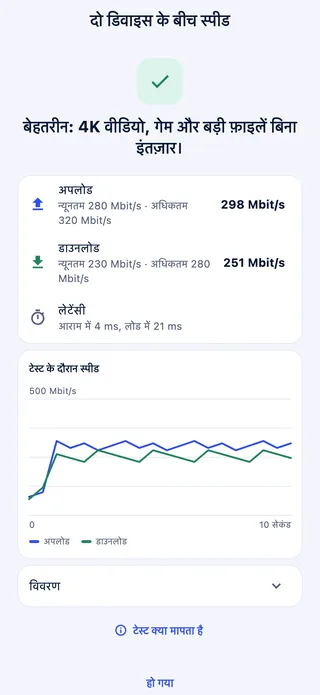
नतीजा कैसे पढ़ें
- ऊपर वाला वाक्य स्पीड को इस्तेमाल में बदलकर बताता है: 4K वीडियो, गेम, बड़ी फ़ाइलें।
- अपलोड और डाउनलोड: हर दिशा का औसत, न्यूनतम और अधिकतम के साथ। दोनों दिशाओं में अंतर Wi-Fi पर आम है: फ़ोन अक्सर ऐक्सेस पॉइंट की तुलना में कम ताकत से, और कम एंटेना के साथ, सिग्नल भेजता है।
- ग्राफ़: एक-सा हो, तो Wi-Fi स्थिर है; ऊबड़-खाबड़ हो या बीच में गिरावट हो, तो उस पर रुकावटों या इंटरफ़ेरेंस का असर है।
- आराम में और लोड में लेटेंसी: अगर टेस्ट के दौरान यह साफ़ तौर पर बढ़ जाती है, तो नेटवर्क व्यस्त होते ही भर जाता है। इसी वजह से वीडियो कॉल तब कट जाती है जब कोई दूसरा डिवाइस डाउनलोड कर रहा होता है।
नतीजा कम क्यों लगता है
उम्मीद से कम स्पीड की लगभग हमेशा दो वजहें होती हैं।
- लिंक स्पीड असली स्पीड नहीं है। सेटिंग में दिखने वाला आँकड़ा (जैसे 1,201 Mbit/s) ऐक्सेस पॉइंट के साथ तय की गई स्पीड है। असली स्पीड हमेशा इससे काफ़ी कम होती है: हवा में भेजने के समय का एक हिस्सा खुद Wi-Fi के काम में जाता है, और आस-पास के डिवाइस हवा को आपस में बाँटते हैं।
- Wi-Fi पर दो डिवाइस, यानी हवा से दो बार गुज़रना। डेटा एक डिवाइस से ऐक्सेस पॉइंट तक जाता है, फिर ऐक्सेस पॉइंट से दूसरे डिवाइस तक, उसी चैनल पर। तब मापी गई स्पीड अक्सर उसके लगभग आधी होती है जो अकेले डिवाइस को मिलती।
किसी कमरे के Wi-Fi को परखने का सही तरीका
नतीजा सिर्फ़ उस कमरे के Wi-Fi पर निर्भर करे, इसके लिए दोनों में से सिर्फ़ एक डिवाइस Wi-Fi पर होना चाहिए।
- पहले डिवाइस को Ethernet केबल से ऐक्सेस पॉइंट से जोड़ें: Mac, Apple TV या Android TV इसके लिए बहुत अच्छे हैं।
- दूसरे डिवाइस को, Wi-Fi पर, उस कमरे में ले जाएँ जिसे मापना है, और पहले डिवाइस की ओर टेस्ट शुरू करें।
- हर कमरे में दोहराएँ: हर माप डिवाइस के इतिहास में सेव रहता है, जिससे तुलना की जा सकती है।
Android और Mac पर, मेरा नेटवर्क Wi-Fi का सिग्नल, बैंड और चैनल भी दिखाता है: यह समझने में मदद मिलती है कि किसी कमरे में कवरेज कम क्यों है।
बिना ऐक्सेस पॉइंट के मापें
बिना ऐक्सेस पॉइंट के दो डिवाइस को आपस में टेस्ट करने के लिए, एक फ़ोन अपना Wi-Fi नेटवर्क बना सकता है:
- Android: सेटिंग → मोबाइल हॉटस्पॉट (या हॉटस्पॉट और टेदरिंग), फिर उसे चालू करें;
- iPhone: सेटिंग्ज़ → पर्सनल हॉटस्पॉट → दूसरों को जुड़ने दें (ऐसे प्लान के साथ जो इसकी अनुमति देता हो)।
दूसरे डिवाइस से इस नेटवर्क से जुड़ें, फिर दोनों पर टेस्ट खोलें। टेस्ट खुद मोबाइल डेटा खर्च नहीं करता।
अगर स्पीड कम है
- ऐक्सेस पॉइंट के पास जाएँ, या उसके आस-पास जगह खाली करें: ऊँचाई पर, घर के बीच में, मोटी दीवारों और धातु की चीज़ों से दूर।
- ऐक्सेस पॉइंट के पास, 5 GHz (या 6 GHz) बैंड चुनें, जो ज़्यादा तेज़ है; दूर, 2.4 GHz बैंड ज़्यादा दूर तक पहुँचता है।
- दूर के कमरों के लिए, Wi-Fi रिपीटर या मेश Wi-Fi सिस्टम मदद करता है: फ़ायदा जाँचने के लिए पहले और बाद में मापें।
- जो डिवाइस अपनी जगह से नहीं हिलता (टीवी, डेस्कटॉप कंप्यूटर), उसके लिए केबल ही सबसे तेज़ और सबसे स्थिर कनेक्शन है।
धीमापन Wi-Fi से है या इंटरनेट कनेक्शन से, यह जानने के लिए धीमा Wi-Fi: Wi-Fi की वजह से या इंटरनेट कनेक्शन की? भी पढ़ें।