
De echte snelheid van je Wi-Fi meten tussen twee apparaten
Een internetsnelheidstest meet de hele route naar een verre server, niet je Wi-Fi. Om te weten wat je Wi-Fi echt levert, kamer voor kamer, moet je meten tussen twee apparaten in huis. Zo doe je dat, en zo lees je het resultaat.
Een internettest meet je Wi-Fi niet
Een internetsnelheidstest wisselt gegevens uit tussen je apparaat en een server, vaak honderden kilometers verderop. Hij meet de hele route: de Wi-Fi, het toegangspunt, je abonnement en daarna internet tot aan de server. Het resultaat is dat van de traagste schakel.
Als je abonnement ophoudt bij 300 Mbit/s, komt een internettest nooit boven 300 Mbit/s, ook als je Wi-Fi het dubbele aankan. En als hij traag is, vertelt hij niet waar het probleem zit. Om je Wi-Fi te kennen, moet je hem apart meten: tussen twee apparaten in huis, zonder omweg via internet.
Wat je nodig hebt
- Twee apparaten met Lullink Tools: iPhone, iPad, Mac, Android-telefoon of -tablet, Apple TV of Android TV, in elke combinatie.
- Hetzelfde netwerk voor allebei, en geen ‘gastnetwerk’, dat apparaten van elkaar afschermt.
- Geen actieve VPN: die kan verhinderen dat de twee apparaten elkaar zien.
- Op iPhone, iPad en Mac toegang tot het lokale netwerk toegestaan voor Lullink Tools: het systeem vraagt erom wanneer je de app voor het eerst opent.
De meting starten
- Open Snelheid tussen twee apparaten op beide apparaten.
- Tik op het ene apparaat op het andere in de lijst.
- Vergelijk de eerste keer de code van 6 cijfers op beide schermen en accepteer daarna op het andere apparaat. Vanaf dan herkennen de twee apparaten elkaar: geen code meer.
- Kies de richting (beide, verzenden of ontvangen) en de duur, en start de test.
De testgegevens gaan rechtstreeks van het ene apparaat naar het andere, versleuteld. Ze gaan niet via internet en niet via onze servers.
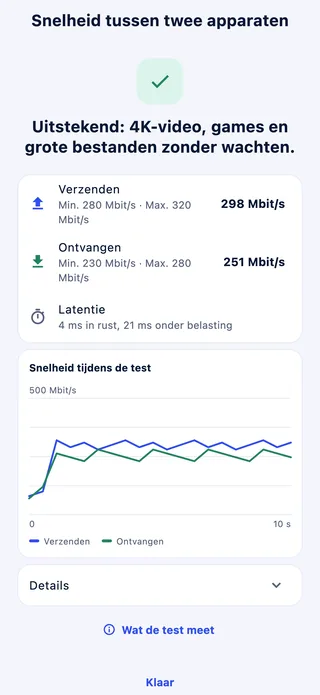
Het resultaat lezen
- De zin bovenaan vertaalt de snelheid naar gebruik: 4K-video, games, grote bestanden.
- Verzenden en ontvangen: het gemiddelde in elke richting, met het minimum en het maximum. Een verschil tussen de twee richtingen is normaal bij Wi-Fi: een telefoon zendt vaak zwakker, en met minder antennes, dan het toegangspunt.
- De grafiek: gelijkmatig, dan is de Wi-Fi stabiel; grillig of met dalen, dan heeft hij last van obstakels of storingen.
- De latentie in rust en onder belasting: stijgt die duidelijk tijdens de test, dan raakt het netwerk verzadigd zodra het belast wordt. Daardoor valt een videogesprek weg terwijl een ander apparaat iets downloadt.
Waarom het resultaat laag lijkt
Twee redenen verklaren bijna altijd een lagere snelheid dan verwacht.
- De verbindingssnelheid is niet de doorvoer. Het getal in de instellingen (bijvoorbeeld 1.201 Mbit/s) is de snelheid die met het toegangspunt is afgesproken. De werkelijke doorvoer is altijd een stuk lager: een deel van de zendtijd gaat op aan de werking van de Wi-Fi zelf, en apparaten in de buurt delen de lucht.
- Twee apparaten via Wi-Fi betekent twee keer door de lucht. De gegevens gaan van het ene apparaat naar het toegangspunt en daarna van het toegangspunt naar het andere apparaat, op hetzelfde kanaal. De gemeten snelheid is dan vaak ongeveer de helft van wat één apparaat alleen zou halen.
De juiste methode om de Wi-Fi van een kamer te beoordelen
Zodat het resultaat alleen afhangt van de Wi-Fi in de kamer, mag maar één van de twee apparaten via Wi-Fi verbonden zijn.
- Sluit het eerste apparaat met een ethernetkabel aan op het toegangspunt: een Mac, een Apple TV of een Android TV is daar prima voor.
- Neem het tweede, via Wi-Fi, mee naar de kamer die je wilt meten, en start de test naar het eerste.
- Herhaal dit in elke kamer: elke meting wordt bewaard in de geschiedenis van het apparaat, zodat je kunt vergelijken.
Op Android en op de Mac toont Mijn netwerk ook het signaal, de band en het kanaal van de Wi-Fi: handig om te begrijpen waarom een kamer minder goed bereik heeft.
Meten zonder toegangspunt
Om twee apparaten onderling te testen, zonder toegangspunt, kan een telefoon zijn eigen Wi-Fi-netwerk maken:
- Android: Instellingen → Mobiele hotspot (of Hotspot en tethering), en zet hem aan;
- iPhone: Instellingen → Persoonlijke hotspot → Sta anderen toe verbinding te maken (met een abonnement dat dat toestaat).
Maak met het andere apparaat verbinding met dit netwerk en open dan de test op allebei. De test zelf verbruikt geen mobiele data.
Als de snelheid laag is
- Ga dichter bij het toegangspunt staan, of zet het vrij: hoog, midden in huis, uit de buurt van dikke muren en metalen voorwerpen.
- Dicht bij het toegangspunt kies je beter de band van 5 GHz (of 6 GHz), die sneller is; verder weg reikt de band van 2,4 GHz verder.
- Voor kamers verder weg helpt een repeater of een mesh-Wi-Fi-systeem: meet ervoor en erna om de winst te controleren.
- Voor een apparaat dat niet verplaatst wordt (tv, desktopcomputer) blijft een kabel de snelste en stabielste verbinding.
Wil je weten of traagheid van de Wi-Fi komt of van de internetverbinding, lees dan ook Trage Wi-Fi: ligt het aan de Wi-Fi of aan de internetverbinding?