
Как измерить реальную скорость Wi-Fi между двумя устройствами
Тест скорости интернета измеряет весь путь до далёкого сервера, а не ваш Wi-Fi. Чтобы знать, что ваш Wi-Fi действительно даёт, комната за комнатой, нужно измерять между двумя домашними устройствами. Вот как это сделать и как прочитать результат.
Тест интернета не измеряет ваш Wi-Fi
Тест скорости интернета обменивается данными между вашим устройством и сервером, часто за сотни километров. Он измеряет весь путь: Wi-Fi, точку доступа, ваш тариф, а затем интернет до самого сервера. Результат определяет самое медленное звено.
Если ваш тариф ограничен 300 Mbit/s, тест интернета никогда не покажет больше 300 Mbit/s, даже если ваш Wi-Fi способен дать вдвое больше. А если результат низкий, тест не скажет, где проблема. Чтобы узнать, на что способен ваш Wi-Fi, его нужно измерить отдельно: между двумя домашними устройствами, минуя интернет.
Что нужно
- Два устройства с Lullink Tools: iPhone, iPad, Mac, телефон или планшет Android, Apple TV или Android TV — в любом сочетании.
- Одна и та же сеть для обоих, и не «гостевая», которая изолирует устройства друг от друга.
- Никакого активного VPN: он может помешать устройствам видеть друг друга.
- На iPhone, iPad и Mac — доступ к локальной сети, разрешённый для Lullink Tools: система запрашивает его при первом открытии.
Запуск измерения
- Откройте Скорость между двумя устройствами на обоих устройствах.
- На одном из них коснитесь другого устройства в списке.
- В первый раз сравните 6-значный код на обоих экранах, затем примите тест на другом устройстве. Дальше устройства узнают друг друга: код больше не нужен.
- Выберите направление (в обе стороны, отправка или приём) и длительность, затем запустите тест.
Данные теста идут напрямую от одного устройства к другому в зашифрованном виде. Они не проходят ни через интернет, ни через наши серверы.
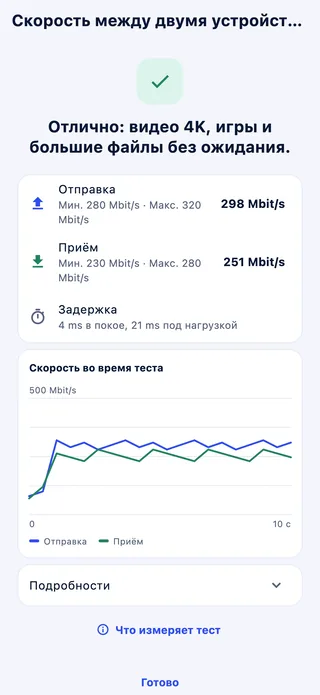
Как читать результат
- Фраза наверху переводит скорость в привычные задачи: видео 4K, игры, большие файлы.
- Отправка и приём: среднее в каждом направлении, с минимумом и максимумом. Разница между направлениями для Wi-Fi обычна: телефон часто передаёт слабее и с меньшим числом антенн, чем точка доступа.
- График: ровный — Wi-Fi стабилен; зубчатый или с провалами — Wi-Fi мешают препятствия или помехи.
- Задержка в покое и под нагрузкой: если во время теста она заметно растёт, сеть перегружается, как только на неё появляется нагрузка. Именно поэтому обрывается видеозвонок, когда другое устройство что-то скачивает.
Почему результат кажется низким
Скорость ниже ожидаемой почти всегда объясняют две причины.
- Скорость соединения — это не пропускная способность. Число в настройках (например, 1 201 Mbit/s) — это скорость, согласованная с точкой доступа. Реальная пропускная способность всегда заметно ниже: часть эфирного времени уходит на работу самого Wi-Fi, а соседние устройства делят эфир между собой.
- Два устройства в Wi-Fi — это два прохода по воздуху. Данные идут от одного устройства к точке доступа, затем от точки доступа к другому устройству, на одном и том же канале. Поэтому измеренная скорость часто близка к половине того, что получило бы одно устройство.
Правильный способ оценить Wi-Fi в комнате
Чтобы результат зависел только от Wi-Fi в комнате, в Wi-Fi должно быть только одно из двух устройств.
- Подключите первое устройство к точке доступа кабелем Ethernet: отлично подойдут Mac, Apple TV или Android TV.
- Возьмите второе, подключённое к Wi-Fi, в комнату, которую хотите измерить, и запустите тест с первым.
- Повторите в каждой комнате: каждое измерение сохраняется в истории устройства, так что их можно сравнить.
На Android и на Mac Моя сеть также показывает сигнал, диапазон и канал Wi-Fi: это помогает понять, почему в какой-то комнате покрытие хуже.
Измерение без точки доступа
Чтобы проверить два устройства между собой, без точки доступа, телефон может создать собственную сеть Wi-Fi:
- Android: Настройки → Мобильная точка доступа (или Точка доступа и модем), затем включите её;
- iPhone: Настройки → Режим модема → Разрешать другим (если тариф это позволяет).
Подключите другое устройство к этой сети, затем откройте тест на обоих. Сам тест не расходует мобильный трафик.
Если скорость низкая
- Подойдите ближе к точке доступа или освободите пространство вокруг неё: повыше, в центре жилья, подальше от толстых стен и металлических предметов.
- Рядом с точкой доступа выбирайте диапазон 5 GHz (или 6 GHz) — он быстрее; вдали от неё диапазон 2,4 GHz бьёт дальше.
- Для удалённых комнат поможет Wi-Fi-репитер или mesh-система: измерьте до и после, чтобы проверить выигрыш.
- Для устройства, которое не перемещается (телевизор, настольный компьютер), кабель остаётся самым быстрым и стабильным подключением.
Чтобы узнать, из-за чего всё тормозит — из-за Wi-Fi или из-за интернет-подключения, прочитайте также Медленный Wi-Fi: виноват Wi-Fi или интернет-подключение?