
Медленный Wi-Fi: виноват Wi-Fi или интернет-подключение?
Видео тормозит, страница долго открывается: прежде чем переставлять точку доступа или звонить провайдеру, нужно понять, где именно возникает замедление. Чтобы это выяснить, хватит трёх измерений.
Два звена — две возможные причины
Между вашим устройством и сайтом у вас дома есть два звена:
- Wi-Fi — между устройством и точкой доступа (роутером, базовой станцией или репитером, через который устройство выходит в сеть);
- интернет-подключение — между точкой доступа и вашим провайдером.
Замедление вызывает одно из них, иногда — сам сайт. Три измерения ниже, по порядку, с Lullink Tools помогут разобраться.
1. Проверьте, как подключено устройство
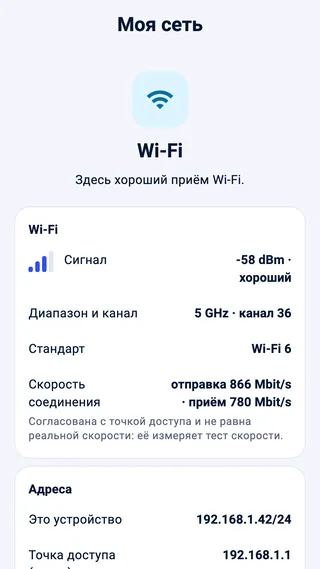
Откройте Моя сеть. Первая ловушка проста: телефон незаметно перешёл на мобильные данные, потому что Wi-Fi был слишком слабым, или остался включённым VPN, который всё замедляет.
На Android и на Mac затем посмотрите на сигнал Wi-Fi:
- −55 dBm и лучше: отличный;
- до −67 dBm: хороший;
- до −75 dBm: средний, скорость начинает падать;
- ниже: слабый, замедление, скорее всего, вызывает Wi-Fi.
Экран обновляется каждые 2 секунды: пройдитесь с устройством, чтобы найти слабые места. На iPhone, iPad и Apple TV Apple не сообщает приложениям сигнал: переходите сразу к следующему шагу.
2. Сравните пинг до точки доступа и до сайта
Откройте Пинг и запустите 60 пингов до точки доступа, затем 60 до сайта, которым вы пользуетесь.
- До точки доступа через Wi-Fi время отклика обычно несколько миллисекунд, стабильное и без потерь. Если оно высокое, неровное (большой джиттер) или ответы теряются, проблема в Wi-Fi.
- Если точка доступа отвечает хорошо, а сайт — медленно или с потерями, проблема за точкой доступа: в интернет-подключении или в самом сайте. Попробуйте другой сайт, чтобы понять разницу.
Некоторые точки доступа не отвечают на пинг: в этом случае полагайтесь на следующий шаг. Чтобы подробно разобраться в этих цифрах, прочитайте руководство Что такое пинг.
3. Измерьте скорость между двумя устройствами
Запустите Скорость между двумя устройствами между медленным устройством и другим домашним устройством, лучше всего подключённым к точке доступа кабелем (подробный способ).
- Если локальная скорость хорошая, заметно выше вашего тарифа, а интернет остаётся медленным, Wi-Fi ни при чём.
- Если она низкая или задержка во время теста резко растёт, Wi-Fi — слабое звено.
Если виноват Wi-Fi
- Разместите точку доступа повыше, в центре жилья, на открытом месте: не в шкафу и не за телевизором.
- Выберите правильный диапазон: 5 или 6 GHz рядом с точкой доступа — он быстрее; 2,4 GHz вдали от неё, потому что он лучше проходит сквозь стены.
- Смените канал, если рядом много сетей: в диапазоне 2,4 GHz каналы 1, 6 и 11 не перекрываются. На Android и на Mac Моя сеть показывает используемый канал.
- Добавьте репитер или mesh-систему для удалённых комнат и проверьте выигрыш новым измерением.
- Подключите кабелем то, что не перемещается: телевизор, игровую приставку, настольный компьютер. Так они освободят эфир для остальных.
Если виновато интернет-подключение
- Перезагрузите точку доступа, затем повторите измерения.
- Измеряйте в разное время: замедление только по вечерам может быть из-за перегруженной сети провайдера.
- Проверьте, не перегружает ли подключение какое-нибудь домашнее устройство: онлайн-резервное копирование, большая загрузка, обновления.
- Если ничего не помогает, обратитесь к провайдеру со своими измерениями: хороший и стабильный пинг до точки доступа и медленный или с потерями пинг до интернета показывают, что проблема не на вашей стороне.