
Wi-Fi 很慢:是 Wi-Fi 還是網際網路連線的問題?
影片卡頓、網頁遲遲打不開:在移動存取點或打電話給網路業者之前,必須先知道慢在哪裡。三項測量就足以找出來。
兩段連線,兩種可能的原因
在你的裝置和網站之間,你家中有兩段連線:
- Wi-Fi:在裝置和存取點(裝置藉以連外的路由器、Wi-Fi 基地台或中繼器)之間;
- 網際網路連線:在存取點和你的網路業者之間。
變慢的原因不在這段就在那段,有時則是網站本身。用 Lullink Tools 依序進行以下三項測量,就能分辨出來。
1. 檢查裝置的連線方式
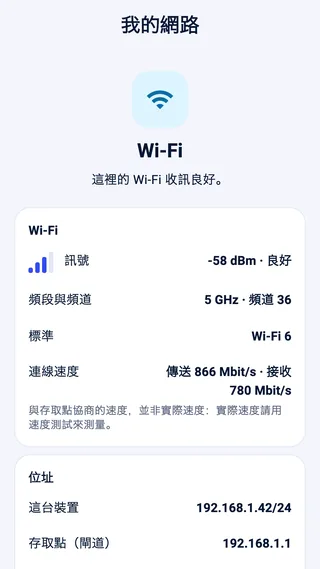
開啟我的網路。第一個陷阱很簡單:手機因為 Wi-Fi 訊號太弱,悄悄切換到行動數據;或是 VPN 一直開著,讓一切都變慢。
在 Android 和 Mac 上,接著查看 Wi-Fi 訊號:
- −55 dBm 以上:極佳;
- −67 dBm 以內:良好;
- −75 dBm 以內:普通,速度開始下降;
- 更低:偏弱,變慢很可能就是 Wi-Fi 造成的。
畫面每 2 秒更新一次:拿著裝置四處走走,找出訊號弱的地方。在 iPhone、iPad 和 Apple TV 上,Apple 不提供訊號資訊給 App:請直接進行下一步。
2. 比較存取點和網站的 Ping
開啟 Ping,先對存取點傳送 60 次 Ping,再對你常用的網站傳送 60 次。
- 到存取點:使用 Wi-Fi 時,回應時間通常只有幾毫秒,穩定而且沒有封包遺失。如果回應時間很長、不穩定(抖動大)或有回應遺失,問題就出在 Wi-Fi。
- 如果存取點回應良好,但網站回應很慢或有回應遺失,問題就在存取點之外:網際網路連線,或網站本身。再試另一個網站,就能分辨出來。
有些存取點不會回應 Ping:這時請以下一步的結果為準。若要詳細解讀這些數字,請看〈瞭解 Ping〉。
3. 測量兩台裝置之間的速度
在較慢的裝置和家中另一台裝置之間執行兩台裝置間的速度,另一台裝置最好用網路線連接到存取點(詳細方法)。
- 如果區域網路內的速度良好,遠高於你的寬頻方案速度,但上網仍然很慢,問題不在 Wi-Fi。
- 如果速度偏低,或測試期間延遲飆高,Wi-Fi 就是最弱的一環。
如果是 Wi-Fi 的問題
- 擺好存取點:放在高處、住家中央、開闊的地方,不要放進櫃子裡,也不要放在電視後面。
- 選擇合適的頻段:靠近存取點時用 5 或 6 GHz,速度較快;距離較遠時用 2.4 GHz,因為它比較能穿牆。
- 更換頻道:附近的網路很多時特別有效。在 2.4 GHz 頻段,頻道 1、6 和 11 互不重疊。在 Android 和 Mac 上,我的網路會顯示目前使用的頻道。
- 加裝中繼器或 Mesh 系統:用於較遠的房間,並重新測量來確認改善效果。
- 不會移動的裝置改用網路線:電視、遊戲機、桌上型電腦。這樣可以把無線資源留給其他裝置。
如果是網際網路連線的問題
- 重新啟動存取點,然後再測量一次。
- 在不同時段測量:如果只有晚上變慢,可能是網路業者那端的網路壅塞。
- 檢查家中是否有裝置占滿了頻寬:線上備份、大型下載、更新。
- 如果都沒有改善,就帶著測量結果聯絡你的網路業者:到存取點的 Ping 良好又穩定,而到網際網路的 Ping 很慢或有封包遺失,就能證明問題不在你家。