
開放的連接埠:查看網路上可連線的服務
你的 NAS、印表機、攝影機,甚至存取點,都在網路上提供服務,每項服務都在一個連接埠後面等待連線。知道哪些連接埠是開放的,就能關閉那些毫無用處的服務。
什麼是連接埠?
網路上的一台裝置可以同時提供多項服務:設定頁面、檔案分享、影像串流。每項服務都在一個編號後面等待連線,這個編號就是它的連接埠。開放的連接埠,就是有服務在回應。
幾個常見的例子:
| 連接埠 | 服務 | 常見於 |
|---|---|---|
| 80、443 | 網頁(HTTP、HTTPS) | 存取點、印表機、NAS 或攝影機的設定頁面 |
| 53 | DNS | 存取點 |
| 445 | 檔案分享(SMB) | NAS、電腦 |
| 22 | 遠端存取(SSH) | NAS、電腦、伺服器 |
| 631、9100 | 列印(IPP、直接列印) | 印表機 |
| 554 | 影像串流(RTSP) | 攝影機 |
用 Lullink Tools 檢查裝置
- 開啟開放的連接埠。
- 選擇要檢查的裝置,例如你的 NAS(nas.local,或它的位址,如 192.168.1.20)。
- 選擇連接埠:常用連接埠、1 至 1024,或自訂範圍,然後開始掃描。
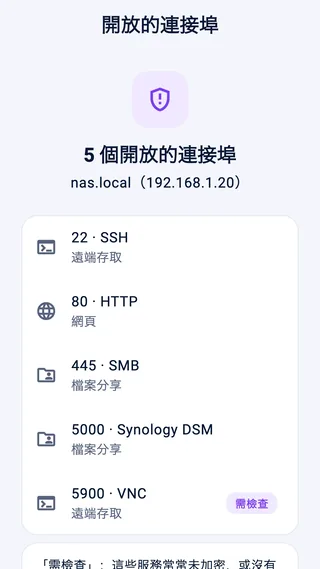
解讀結果
- 開放:有服務在這個連接埠上回應。
- 關閉:裝置有回應,但拒絕連線:這個連接埠後面沒有服務。
- 無回應:時限內沒有任何回應,通常是防火牆在過濾。
開放的連接埠本身並不危險:重點在於服務。印表機的設定頁面在連接埠 80 上,這很正常。你要找出的是你用不到的服務,以及保護不足的服務。
「需檢查」的服務
Lullink Tools 會把常常未加密或沒有設定密碼的服務標示為「需檢查」:
- FTP(21)和 Telnet(23):老舊的通訊協定,會以明文傳送密碼;
- 遠端桌面(3389)和 VNC(5900):從遠端控制螢幕;
- Redis(6379)和 MongoDB(27017):資料庫,有時安裝後沒有設定密碼。
如果你用不到它們,請在裝置的設定中關閉。如果要用,請設定高強度密碼,並讓裝置保持在最新狀態。
僅限你家中
Lullink Tools 只檢查你區域網路上的裝置:網際網路位址會被拒絕。請只檢查你有權檢查的裝置:你自己的裝置,或別人託付給你的裝置。
從網際網路連到家中的裝置,原則上只有在存取點允許時才有可能:連接埠轉送、UPnP,或開放的 IPv6 防火牆。這些設定都在存取點本身。