
열린 포트: 내 네트워크에서 접속할 수 있는 서비스 확인하기
NAS, 프린터, 카메라, 그리고 액세스 포인트까지, 네트워크에서 서비스를 제공하며 서비스마다 포트가 하나씩 있습니다. 어떤 포트가 열려 있는지 알면 쓸모없는 서비스를 끌 수 있습니다.
포트란?
네트워크의 기기는 여러 서비스를 동시에 제공할 수 있습니다. 설정 페이지, 파일 공유, 영상 스트림 같은 것들입니다. 각 서비스는 번호, 즉 포트 뒤에서 연결을 기다립니다. 열린 포트란 응답하는 서비스가 있다는 뜻입니다.
흔한 예:
| 포트 | 서비스 | 주로 있는 곳 |
|---|---|---|
| 80, 443 | 웹 페이지(HTTP, HTTPS) | 액세스 포인트, 프린터, NAS, 카메라의 설정 페이지 |
| 53 | DNS | 액세스 포인트 |
| 445 | 파일 공유(SMB) | NAS, 컴퓨터 |
| 22 | 원격 접속(SSH) | NAS, 컴퓨터, 서버 |
| 631, 9100 | 인쇄(IPP, 직접 인쇄) | 프린터 |
| 554 | 영상 스트림(RTSP) | 카메라 |
Lullink Tools로 기기 확인하기
- 열린 포트를 엽니다.
- 확인할 기기를 선택합니다. 예를 들어 NAS(nas.local 또는 192.168.1.20 같은 주소).
- 포트를 선택합니다: 주요 포트, 1~1024 또는 범위를 지정한 다음 시작합니다.
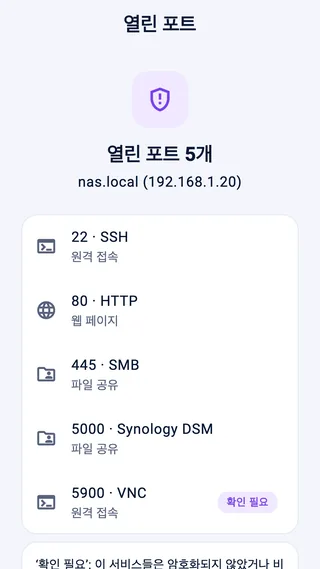
결과 읽기
- 열림: 이 포트에서 서비스가 응답합니다.
- 닫힘: 기기가 응답하지만 거부합니다. 이 포트에는 서비스가 없습니다.
- 응답 없음: 시간 내에 아무 응답이 없습니다. 대개 방화벽이 걸러 내는 경우입니다.
열린 포트 자체가 위험한 것은 아닙니다. 중요한 것은 서비스입니다. 포트 80에 프린터 설정 페이지가 있는 것은 정상입니다. 찾아내야 할 것은 사용하지 않는 서비스와 제대로 보호되지 않는 서비스입니다.
‘확인 필요’ 서비스
Lullink Tools는 암호화나 비밀번호 없이 방치되기 쉬운 서비스에 ‘확인 필요’를 표시합니다.
- FTP(21)와 Telnet(23): 오래된 프로토콜로, 비밀번호를 평문 그대로 보냅니다.
- 원격 데스크톱(3389)과 VNC(5900): 화면을 원격으로 제어합니다.
- Redis(6379)와 MongoDB(27017): 데이터베이스로, 비밀번호 없이 설치되는 경우가 있습니다.
사용하지 않는다면 기기 설정에서 끄세요. 사용한다면 강력한 비밀번호로 보호하고 기기를 최신 상태로 유지하세요.
집 안에서만
Lullink Tools는 로컬 네트워크의 기기만 확인합니다. 인터넷 주소는 거부됩니다. 확인할 권한이 있는 기기만 확인하세요. 내 기기이거나 관리를 맡은 기기여야 합니다.
인터넷에서 집 안 기기에 접속할 수 있는 것은 원칙적으로 액세스 포인트가 허용할 때뿐입니다. 포트 포워딩, UPnP, 또는 열린 IPv6 방화벽이 그런 경우입니다. 이 설정은 액세스 포인트 자체에 있습니다.